
C'est rapide !!! On vous montre toutes les étapes en vidéo
Vous êtes administrateur de votre établissement sur Citana ? Acceptez vos IOA et donnez-leur accès aux listes d'attente en quelques clics.
🩺 Dans cet article
- Vous découvrirez comment accepter un infirmier ou une infirmière organisateur de l'accueil (IOA) dans votre établissement, puis lui ouvrir les listes d'attente.
🎯 Cet article est destiné aux administrateurs d'un établissement de santé sur Citana (centre hospitalier, centre de santé, clinique).
💡 L'IOA doit d'abord avoir créé son compte : voir « Créer mon compte Citana en tant qu'IOA ».
3 étapes
- OUVRIR la liste des membres de votre établissement
- ACCEPTER l'IOA dans votre établissement
- DONNER ACCÈS aux listes d'attente
1. Ouvrir la liste des membres
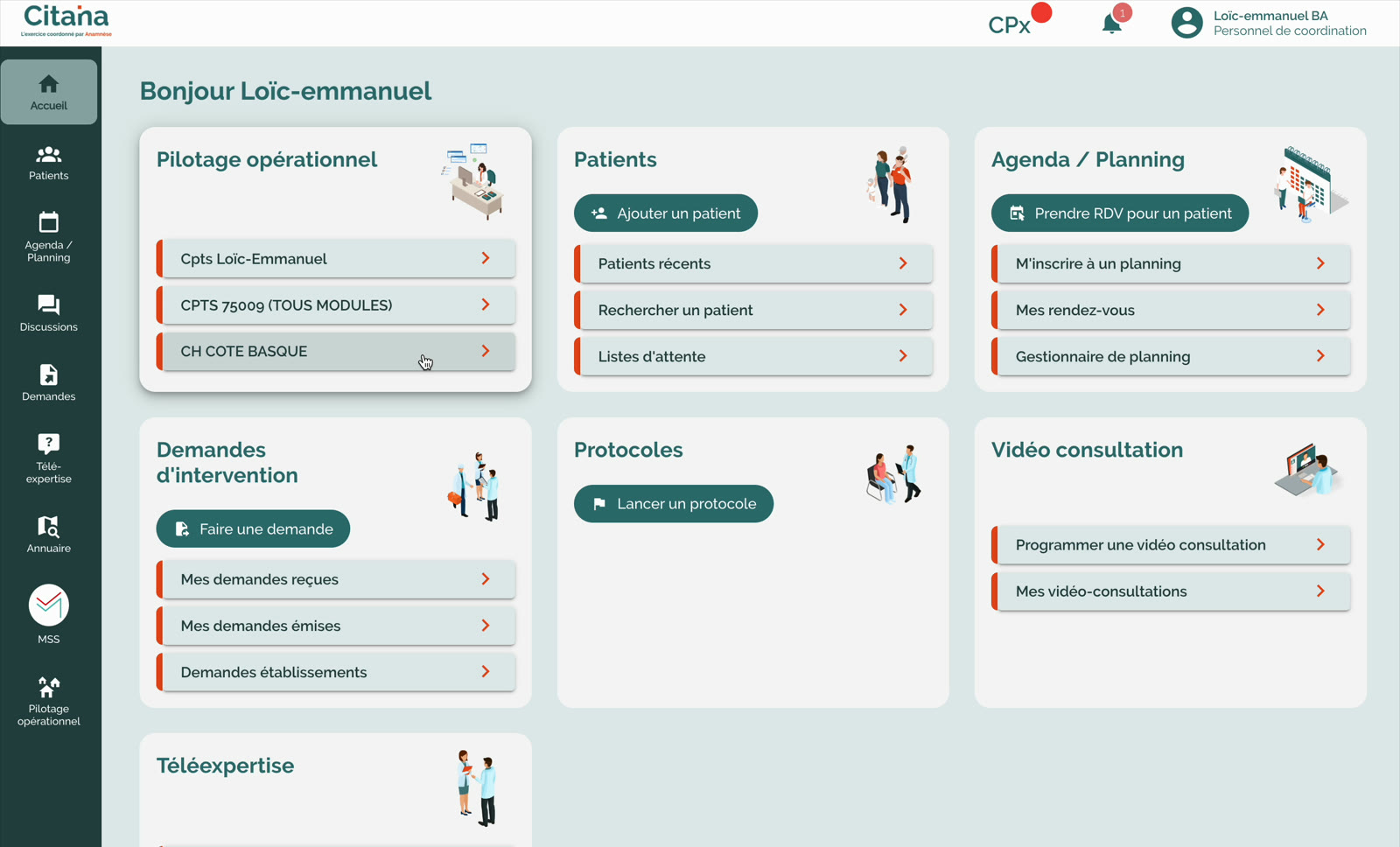
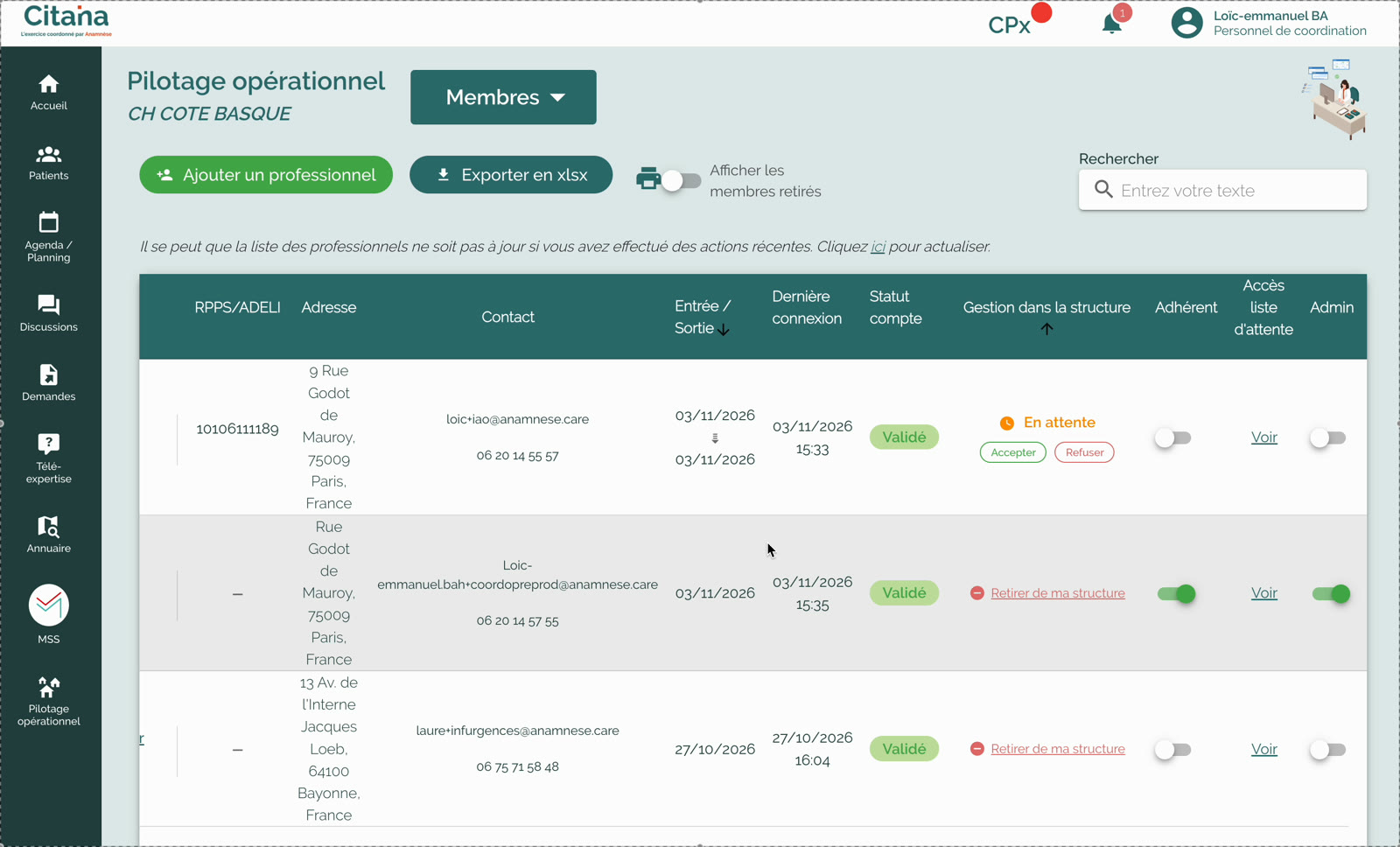
- Sur l'accueil de Citana, dans le bloc Pilotage opérationnel, cliquez sur le nom de votre établissement (par exemple « CH COTE BASQUE »).
- La liste Membres de votre établissement s'affiche, avec tous les professionnels rattachés et ceux qui demandent à vous rejoindre.
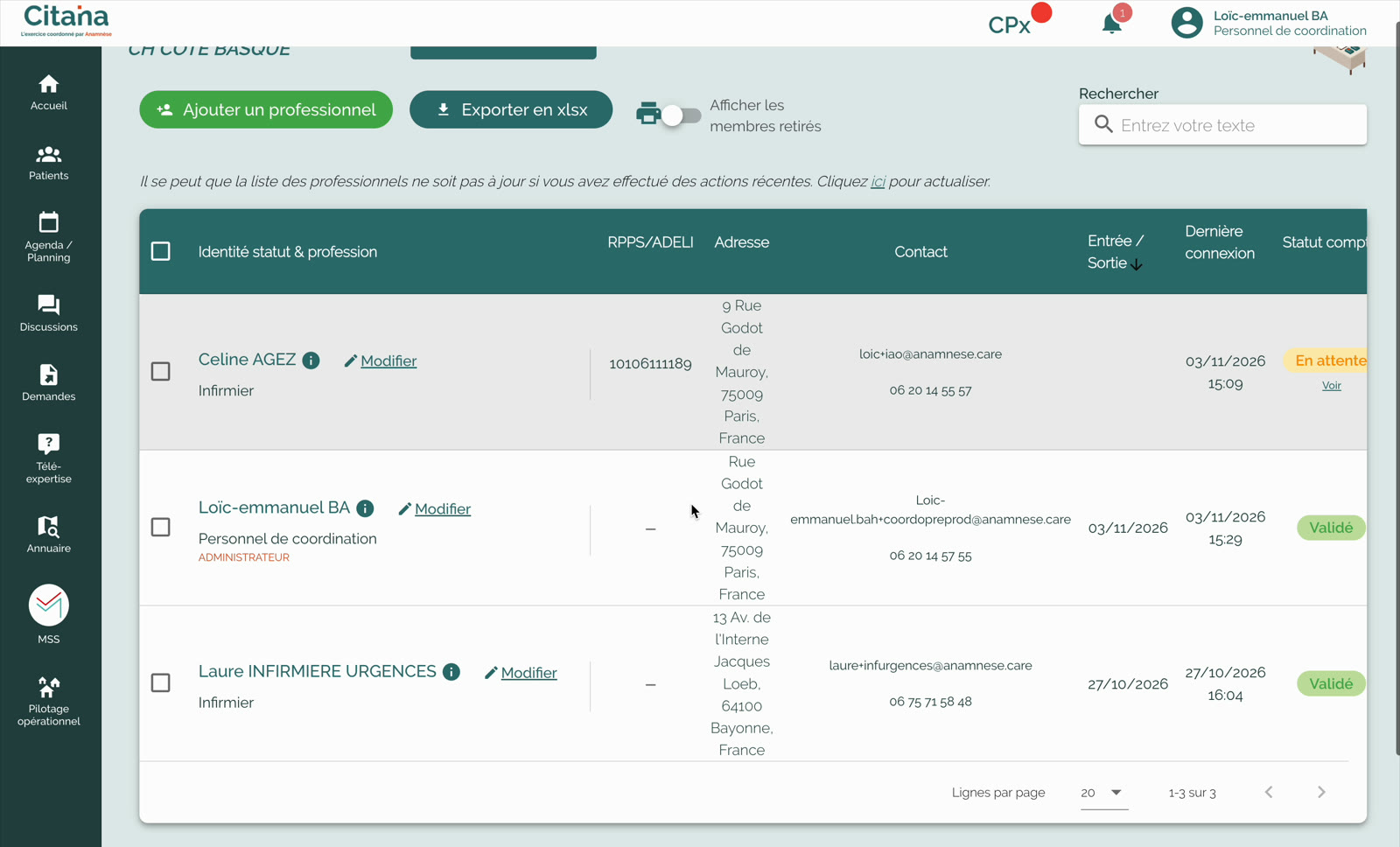
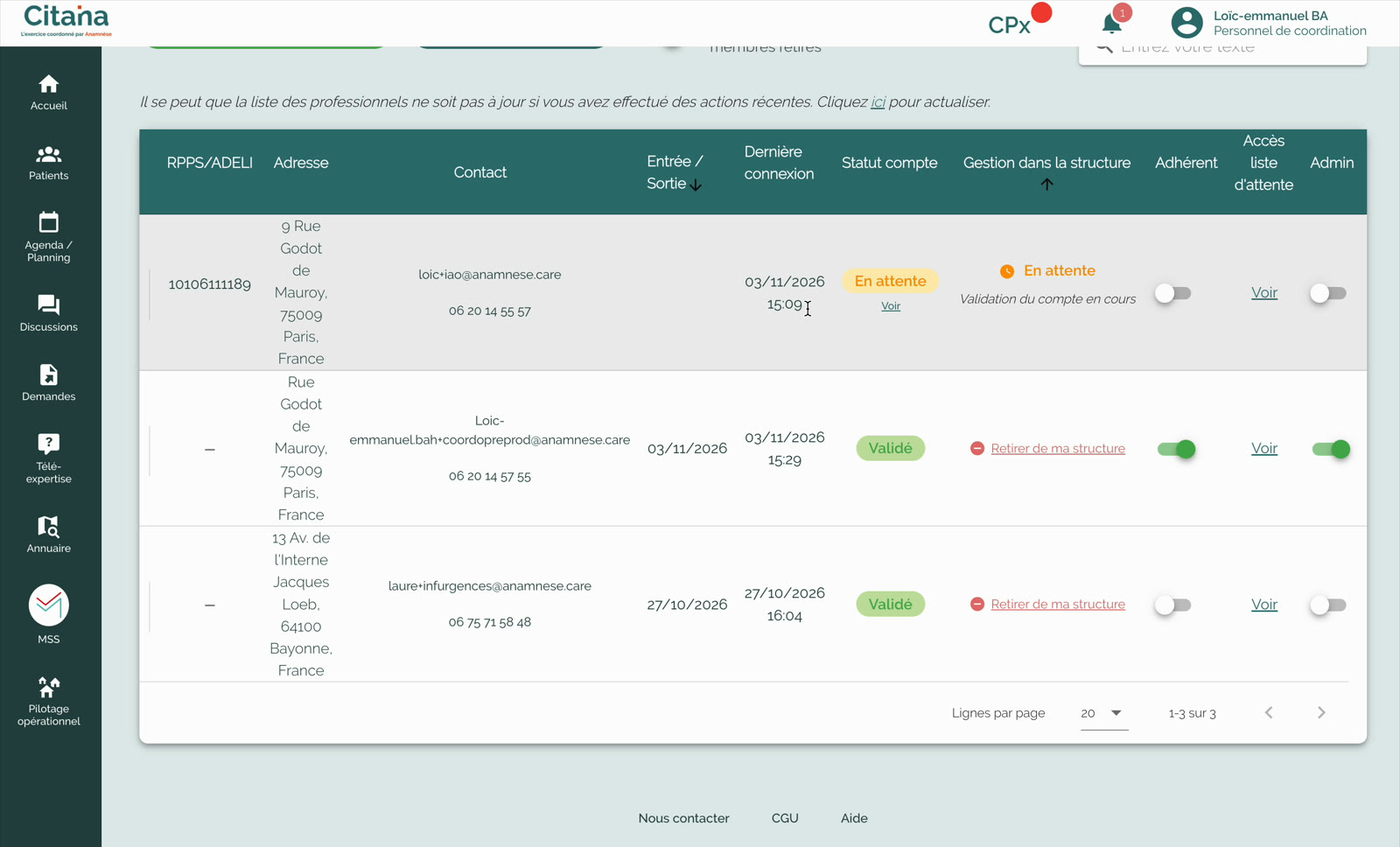
💡 Le tableau est large : faites-le défiler vers la droite pour voir toutes les colonnes.
2. Accepter l'IOA dans votre établissement
Repérez la ligne de l'IOA, puis regardez 2 colonnes :
- Statut compte : « En attente » tant que notre support n'a pas validé son compte, puis « Validé ». Cliquez sur « voir » sous le statut pour savoir ce qui manque (e-mail à valider, vérification du support en cours).
- Gestion dans la structure : « En attente », avec les boutons Accepter et Refuser.
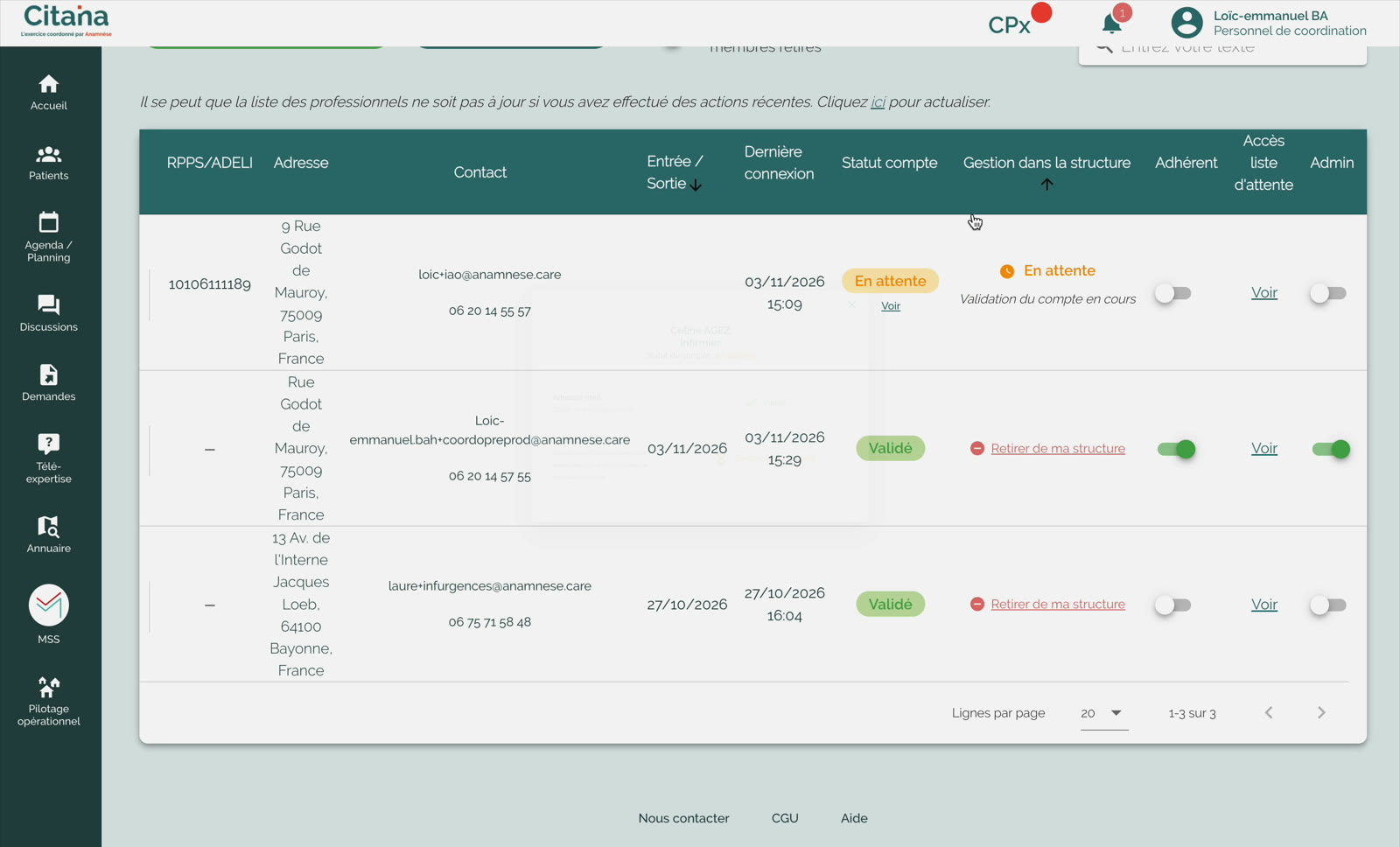
Cliquez sur Accepter. L'IOA fait maintenant partie de votre établissement : la colonne affiche « Retirer de ma structure ».
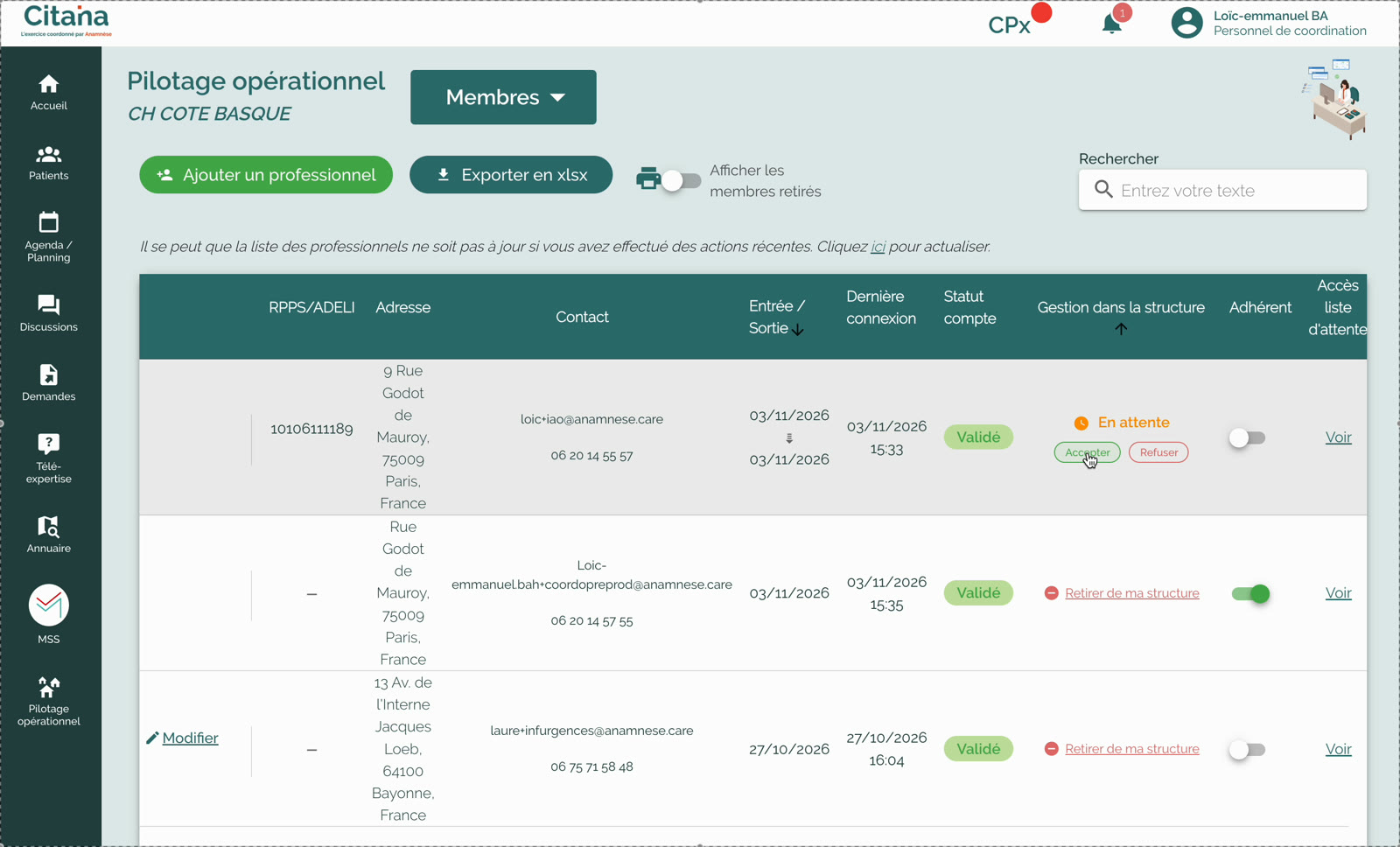
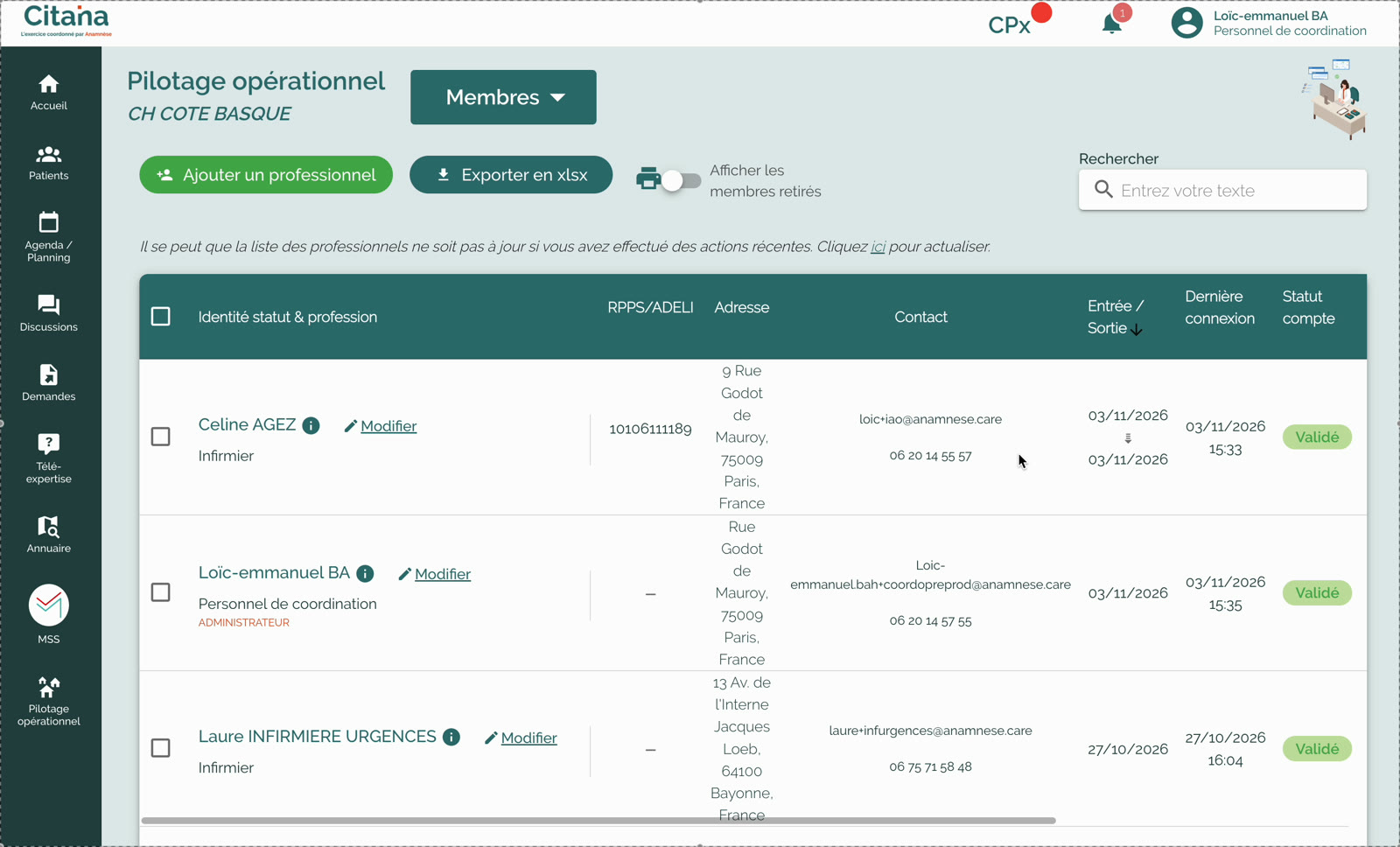
⚠️ Cliquez une seule fois sur « Accepter ». Si la ligne ne change pas tout de suite, cliquez sur « ici » dans la phrase « Il se peut que la liste des professionnels ne soit pas à jour… Cliquez ici pour actualiser ». Un second clic affiche « Professionnel déjà présent au sein de la structure » : ce n'est pas une erreur, l'IOA est bien accepté.
3. Donner accès aux listes d'attente
- Sur la ligne de l'IOA, dans la colonne Accès liste d'attente, cliquez sur Voir.
- Cochez les listes auxquelles l'IOA doit avoir accès : Liste d'attente médecin traitant et/ou Tri urgence.
- Cliquez sur Enregistrer. Le message « Modification enregistrée » confirme le changement.
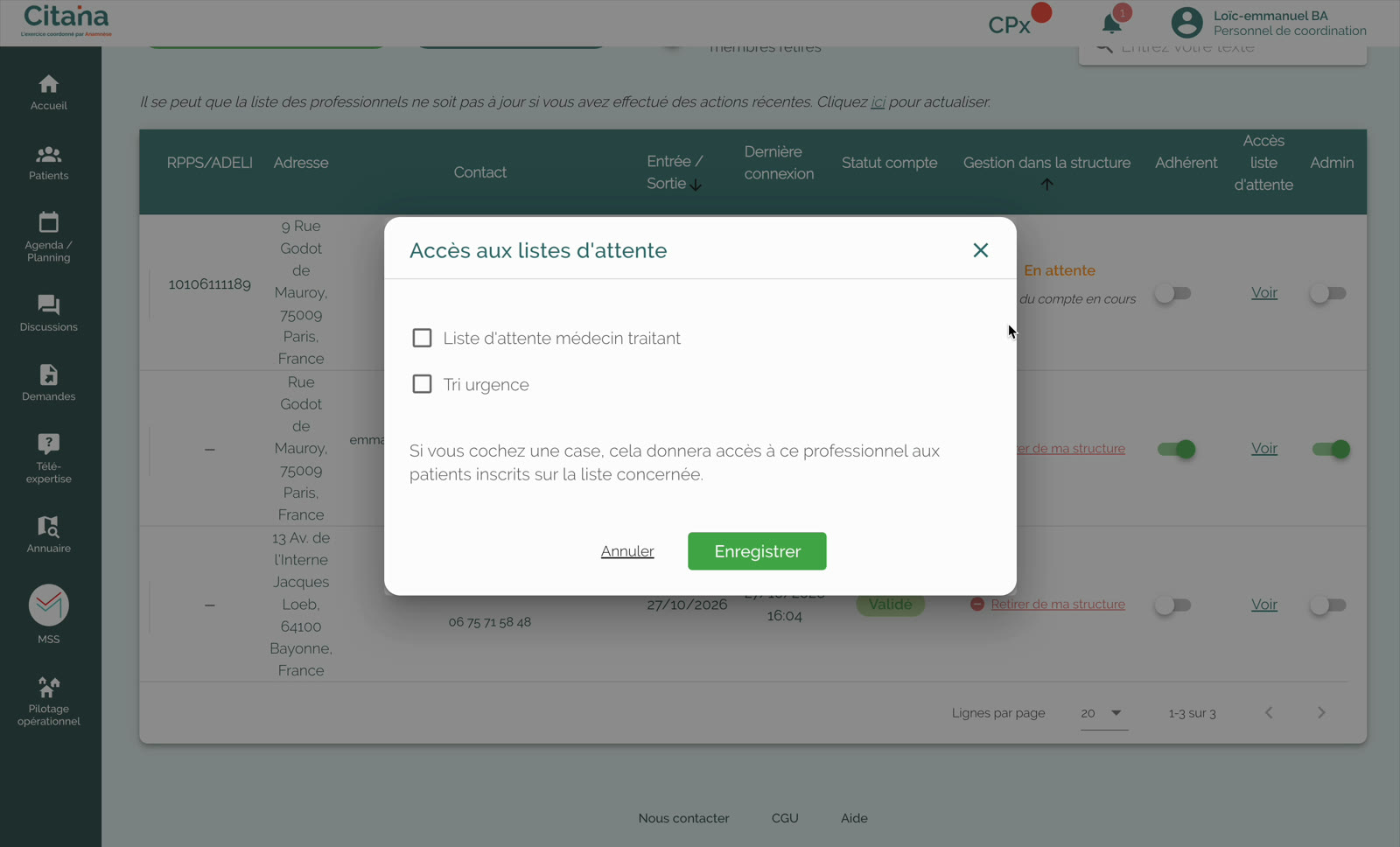
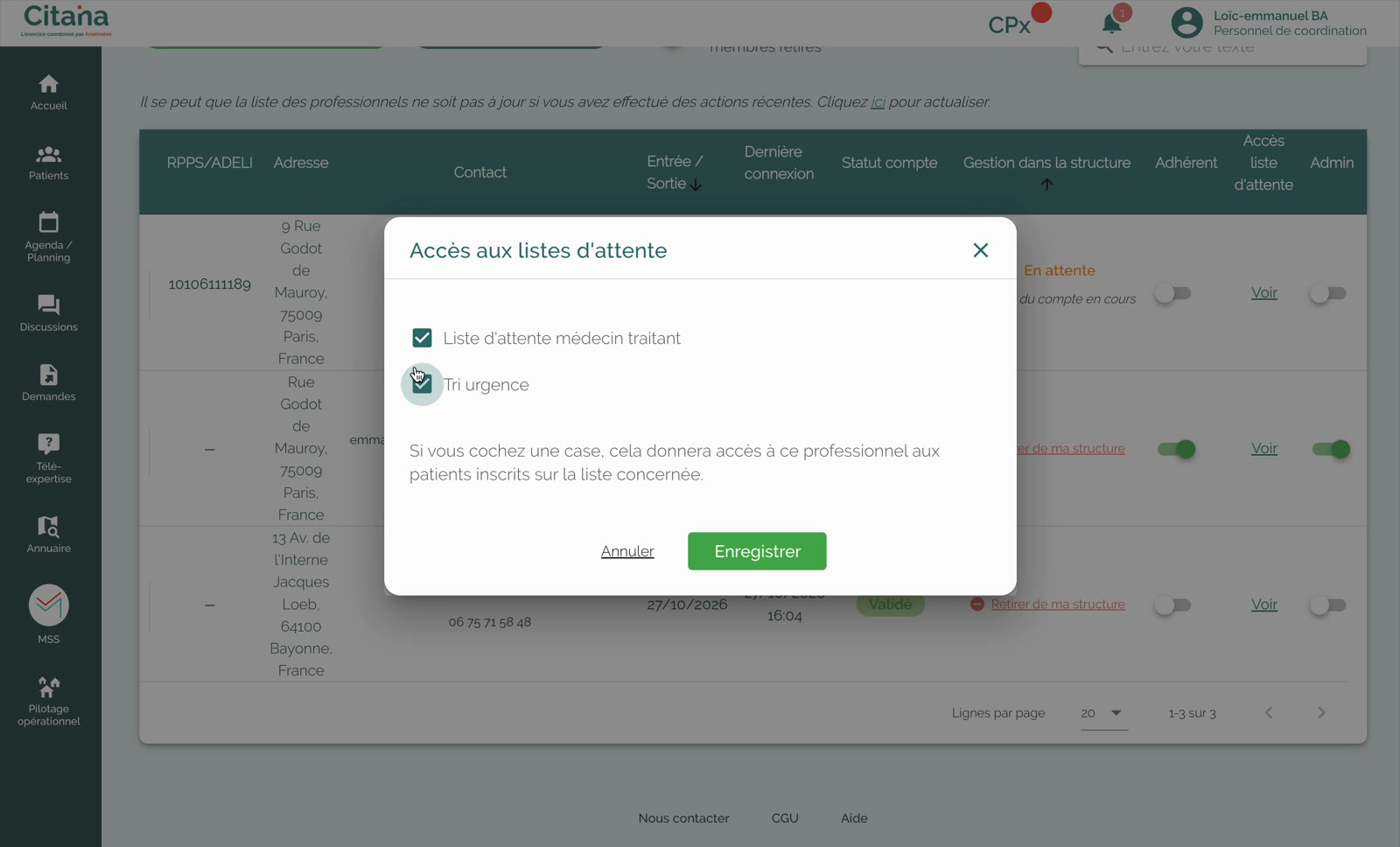
Cocher une liste donne à l'IOA l'accès aux patients inscrits sur cette liste. Vous pouvez retirer cet accès à tout moment en décochant la case.
Et ensuite, côté IOA ?
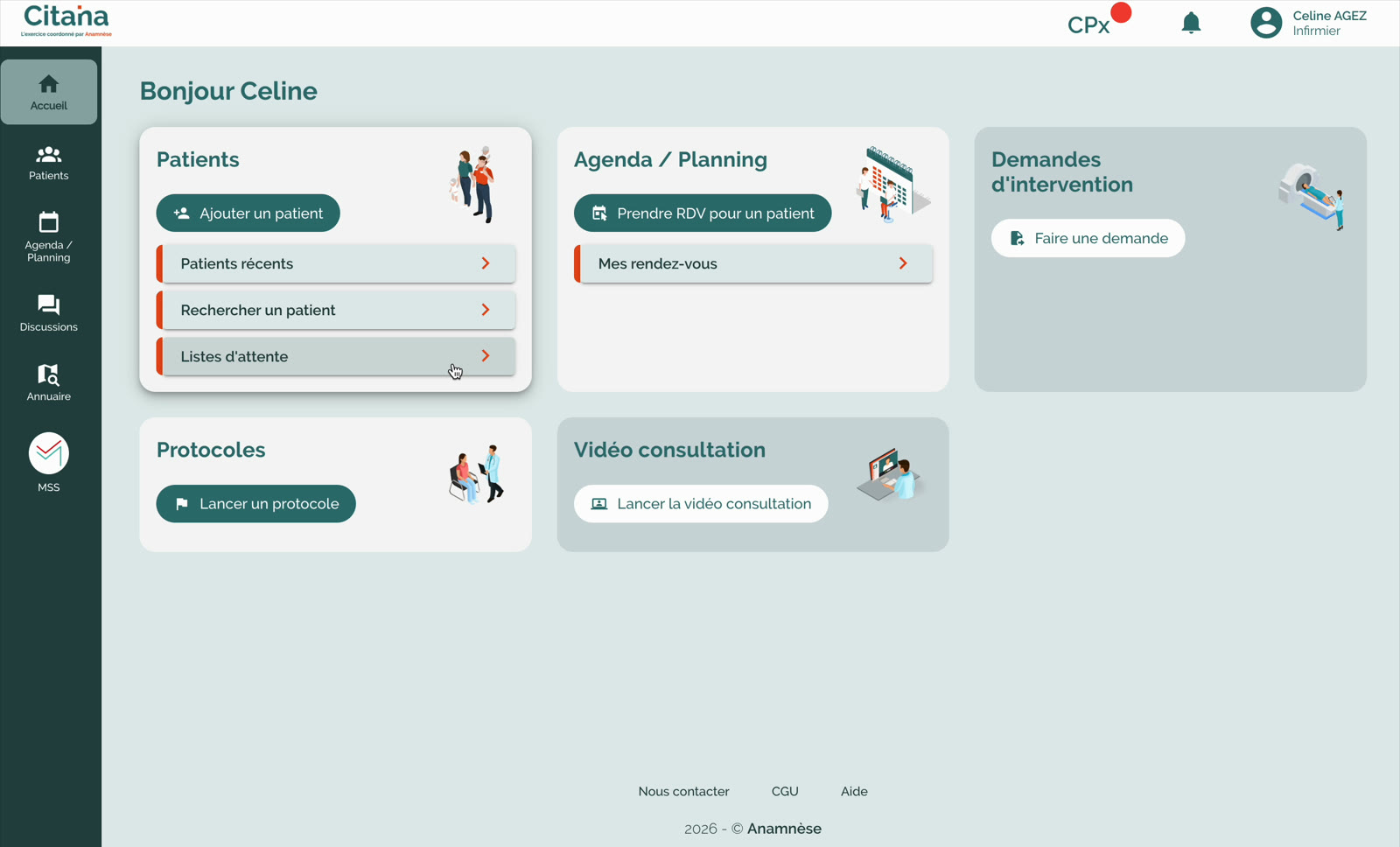
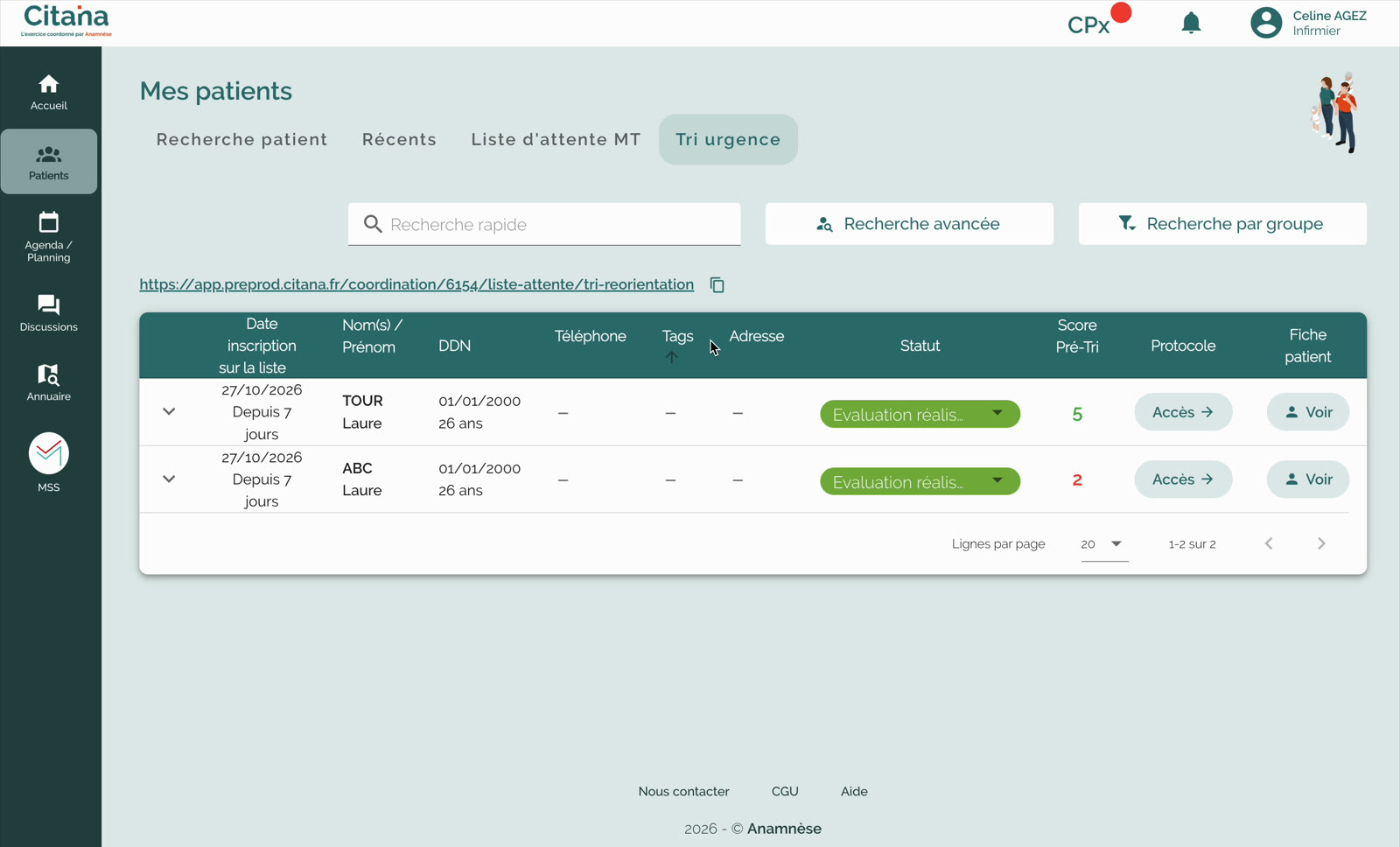
Dès que son compte est validé, l'IOA retrouve les listes dans le menu Patients, dans les onglets Liste d'attente MT et Tri urgence.
Bon à savoir : nommer un autre administrateur
La colonne Admin permet de donner à un membre les mêmes droits que vous : il pourra à son tour accepter des professionnels et gérer leurs accès. Activez l'interrupteur sur sa ligne pour le nommer administrateur, désactivez-le pour lui retirer ce rôle.
Vous rencontrez des difficultés ? ➡️ Contactez le support Citana : support@anamnese.care