
CITAN'IA : Votre guide interactif pour Citana
CITAN'IA est l’assistant d’aide intelligent directement intégré à Citana. Conçu pour vous faire gagner du temps, il vous permet d’obtenir des réponses immédiates, de retrouver les articles de la base de connaissance Anamnèse et d’être guidé pas à pas dans vos actions, le tout sans jamais quitter votre interface de travail. Cette page vous explique comment tirer le meilleur parti de cet outil depuis Ctana.
1. Où trouver CITAN'IA dans Citana ?
Une fois connecté à votre compte sur Ctana., vous remarquerez un bouton flottant situé en bas à droite de votre écran. Il est représenté par une icône de bulle de discussion ou d’assistant.
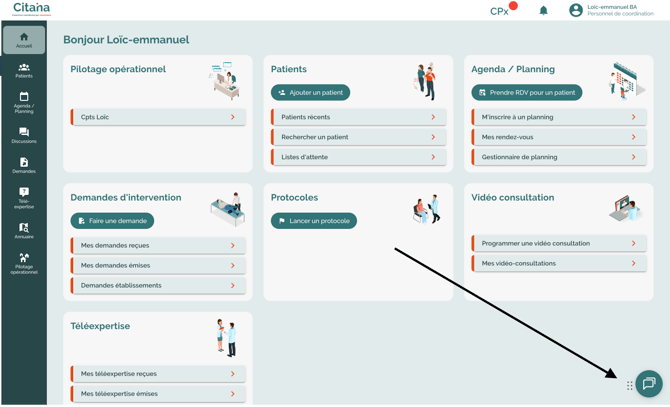
Ce bouton est omniprésent : que vous soyez sur votre tableau de bord, dans l'onglet patients ou sur votre agenda, CITAN'IA reste accessible. Aucun paramétrage n'est nécessaire de votre côté, l'assistant est activé par défaut pour tous les utilisateurs.
⚠️ Rappel concernant la confidentialité : CITAN'IA ne recueille aucune information personnelle concernant votre compte ou vos données de santé.
Toutefois, si vous demandez explicitement à CITAN'IA de parler à un humain, l'assistant vous demandera alors votre adresse e-mail. Votre historique de discussion sera ensuite transmis à un membre de l'équipe Citana afin de lui permettre de comprendre précisément votre besoin et de vous apporter une réponse personnalisée.
2. Ouvrir et fermer le panneau d’aide
Pour solliciter l'aide, cliquez simplement sur le bouton flottant. Un panneau latéral s’ouvre alors pour afficher votre zone de discussion avec l’assistant.
Pour quitter l'assistant, cliquez sur la croix de fermeture en haut du panneau. Le bouton flottant restera visible en bas de l'écran pour une réouverture rapide à tout moment.
3. Poser une question à CITAN'IA
CITAN'IA est directement connecté à vos pages d’aide Anamnèse. Il ne se contente pas de chercher des mots-clés : il comprend vos phrases pour vous orienter vers l'article le plus pertinent ou vous résumer directement la procédure à suivre.
Pour l'utiliser, ouvrez le panneau et saisissez votre question dans le champ de texte en bas. Vous pouvez par exemple demander : « Comment créer un établissement dans Citana ? », « Comment ajouter un professionnel dans ma CPTS ? » ou encore « Je n’arrive pas à retrouver un patient, que faire ? ». Validez avec la touche Entrée et CITAN'IA analysera votre demande pour vous répondre en quelques secondes.
Important : CITAN'IA agit comme un conseiller expert. Il vous décrit la marche à suivre pour réussir votre action, mais il n'exécute pas les manipulations techniques à votre place dans l'interface Citana.
4. Consulter les solutions proposées
Lors de vos échanges, CITAN'IA combine plusieurs types d'aide pour vous répondre. Il génère instantanément une réponse synthétique directement dans la fenêtre de discussion, détaillant les étapes à suivre, des explications claires ou des bonnes pratiques.
En complément de ce résumé, CITAN'IA affiche systématiquement un lien vers la page d'aide complète issue de la documentation Anamnèse. Vous avez ainsi le choix : suivre les instructions dictées par l'assistant sans quitter votre interface, ou cliquer sur le lien pour ouvrir l'article détaillé dans un nouvel onglet. Pour les manipulations complexes, nous vous recommandons de consulter l'article complet afin de bénéficier des captures d'écran et des précisions supplémentaires.
5. Exemples d'usages concrets
Vous pouvez solliciter CITAN'IA pour de nombreux cas de figure. Il est utile pour comprendre une fonctionnalité spécifique, comme l'usage d'un bouton dans un parcours de soins, ou pour retrouver une procédure métier précise liée à l'organisation des CPTS.
CITAN'IA vous aide aussi à résoudre des blocages techniques courants, comme un problème d'enregistrement de protocole. Plus votre question est précise (mention du module ou du type de flux concerné), plus la réponse de CITAN'IA sera efficace.
6. Les bons réflexes pour une aide efficace
Pour obtenir les meilleurs résultats, essayez de mentionner le contexte de votre action. Précisez par exemple si vous êtes dans une CPTS, sur une Liste d'attente ou en train de créer des créneaux SAS/SNP.
N'hésitez pas à réinterroger l'assistant si la première réponse ne vous satisfait pas pleinement. Vous pouvez préciser votre rôle (ex: "Je suis Personnel de coordination/Médecin Généraliste") ou reformuler votre besoin. Enfin, prenez l'habitude de consulter les articles liés suggérés par CITAN'IA car ils contiennent souvent des précisions réglementaires et des aides visuelles précieuses.
7. Quand contacter le support humain ?
Bien que CITAN'IA couvre la grande majorité des questions d’utilisation, l'intervention de nos équipes reste nécessaire dans certains cas. Si vous rencontrez un dysfonctionnement technique persistant malgré les conseils de l'IA, ou si votre question concerne un point très spécifique à votre organisation de CPTS/MSP ou libérale, tournez-vous vers le support.
De même, pour tout problème lié à vos accès personnels, vos droits ou votre connexion, utilisez les canaux de support indiqués.