
🩺 Dans cet article :
Vous découvrirez :
1- Présentation de la fonctionnalité
-
Comparatif des modes de connexion : Quelles différences entre...
2- Comment j'active cette option ?
-
Guide pratique : Comment activer ces options de sécurité directement sur votre profil Citana ?
A- Activer la connexion par Passkey
💡 Besoin d'aide ?
Si vous avez une question spécifique ou un besoin particulier, nos équipes sont à votre écoute.
Introduction
Vous utilisez au moins une vingtaine d'applications, et donc très souvent, vu la complexité de protection des mots de passe, vous utilisez soit le même partout, soit vous les avez écrit quelque part. La méthode traditionnelle par "identifiant et mot de passe" montre ses limites.
Pour répondre à ces enjeux, vos appareils transforment aujourd'hui votre sécurité en remplaçant ces codes fragiles par votre identité numérique. Votre téléphone ou votre ordinateur devient votre clé physique personnelle.
Grâce aux technologies Passkey et Double Authentification (2FA), votre connexion devient :
-
Invisible : Plus aucun mot de passe "texte" n'est stocké, ce qui élimine les risques de vol de données.
-
Infaillible : Une clé mathématique unique reste protégée dans votre appareil et ne peut pas être interceptée à distance.
-
Instantanée : Une simple validation biométrique (visage ou doigt) suffit pour déverrouiller votre accès.
En résumé : Si vous possédez votre appareil et que vous confirmez votre identité, la porte de votre espace Citana vous est ouverte immédiatement, avec le plus haut niveau de protection actuel.
Comparatif des modes de connexion
Le Mot de passe classique (mémorisation requise).
C'est la méthode traditionnelle que nous connaissons tous : vous saisissez votre adresse e-mail, puis vous tapez votre mot de passe à chaque connexion.
-
Le principe : Vous devez créer, retenir et saisir manuellement une suite de caractères (lettres, chiffres, symboles).
-
Les inconvénients : * L'oubli : Si vous ne vous êtes pas connecté depuis longtemps, il est fréquent de ne plus s'en souvenir.
-
La gestion : Cela oblige souvent à noter ses codes dans un carnet ou à utiliser la fonction "Mot de passe oublié", ce qui ralentit votre accès.
-
La sécurité : N'importe qui peut le réutiliser.
-
Pro Santé Connect (authentification sécurisée des professionnels de santé).
ℹ️ Plus d'infos sur comment s'inscrire avec ProSanteConnect
Il s'agit du standard de confiance dédié aux professionnels de santé. Ce mode de connexion vous permet de vous authentifier de manière sécurisée.
-
Le principe : Vous utilisez votre identité sectorielle (souvent liée à votre carte CPS/CPE ou à l'application e-CPS) pour prouver votre rôle de soignant.
-
Le fonctionnement : En cliquant sur le bouton Pro Santé Connect, vous êtes redirigé vers un portail sécurisé national.
Le Passkey (connexion biométrique sans mot de passe).
Le Passkey, c'est la fin du mot de passe tel que vous le connaissez. C'est la méthode la plus moderne et la plus simple pour accéder à votre compte.
-
Le principe : Votre appareil (téléphone ou ordinateur) devient votre "clé de maison". Pour entrer, vous n'avez plus besoin de taper un code secret, il vous suffit de prouver que c'est bien vous à travers Touch ID ou Face ID.
-
Le fonctionnement :
1-Reconnaissance : Lorsque vous arrivez sur la page de connexion, votre appareil vous demande votre méthode de déverrouillage habituelle (visage, empreinte digitale ou code de déverrouillage de l'écran).
2-Validation : Une fois que l'appareil vous a reconnu, il communique de manière sécurisée avec le site pour confirmer votre identité.
-
Les avantages :
-
Zéro oubli : Il n'y a plus rien à noter dans un petit carnet ou à retenir de tête.
-
Sécurité totale : Contrairement à un mot de passe qui peut être volé ou deviné, votre Passkey est enfermé dans votre appareil et ne peut pas être piraté à distance.
-
Simplicité : C'est aussi rapide que de déverrouiller votre téléphone le matin.
-
La Double Authentification (OTP) (code temporaire reçu par SMS ou application).
La double authentification (souvent appelée 2FA ou OTP) est une barrière de sécurité supplémentaire. Elle garantit que même si quelqu'un découvrait votre mot de passe, il ne pourrait pas accéder à votre compte sans votre téléphone.
-
Le principe : C'est une vérification en deux étapes. Pour entrer, il vous faut deux choses : ce que vous connaissez (votre mot de passe) et ce que vous possédez (votre téléphone).
-
Le fonctionnement :
1. Saisie : Vous entrez votre adresse e-mail et votre mot de passe habituel.
2. Réception : Le système vous envoie instantanément un code unique et temporaire (souvent 6 chiffres) par SMS ou via une application de sécurité (comme Google Authenticator).
3. Validation : Vous recopiez ce code sur la page de connexion pour valider définitivement votre accès.
-
Les avantages :
Protection renforcée : C'est la méthode idéale pour protéger des données sensibles.
-
Alerte en temps réel : Si vous recevez un code sans l'avoir demandé, vous savez immédiatement que quelqu'un tente de se connecter à votre place et vous pouvez agir.
-
Universel : Cela fonctionne sur n'importe quel téléphone, même les modèles les plus anciens.
-
Comment activer ces options de sécurité dans votre profil Citana ?
Pour protéger vos données, nous vous proposons deux méthodes de sécurité avancées. Voici comment les activer étape par étape.
🏁 Étape commune : Accéder à votre sécurité
-
Connectez-vous à votre compte Citana.
Cliquez sur votre nom (en haut à droite), puis sur Mon profil.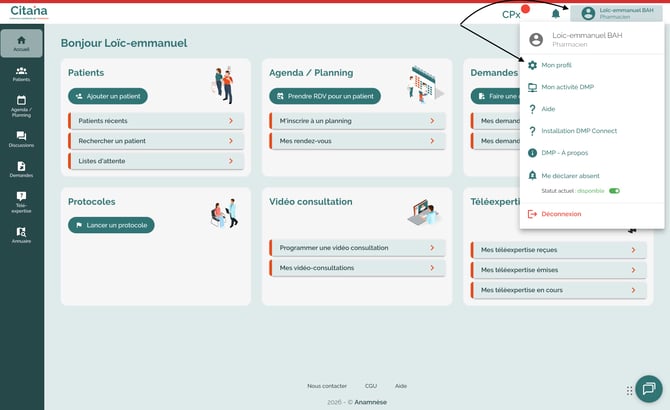
Repérez la section "Augmentez la sécurité de votre compte".(cliquez sur le chevron pour le déplier)

A- Activer la connexion par Passkey (Biométrie)
Le Passkey permet à votre ordinateur de dire à Citana : "C'est bien moi, laisse-moi passer", grâce à votre empreinte (Touch ID) ou votre visage (Face ID).
-
Cliquez sur "Activer ce type de connexion".
-
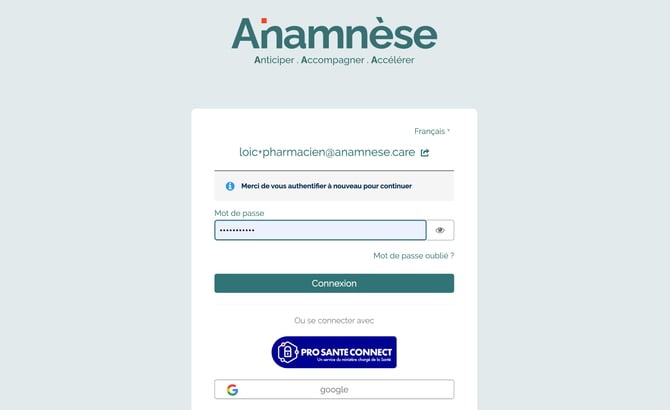
Saisissez votre mot de passe actuel pour confirmer qu'il s'agit bien de vous, puis cliquez sur Connexion.
-
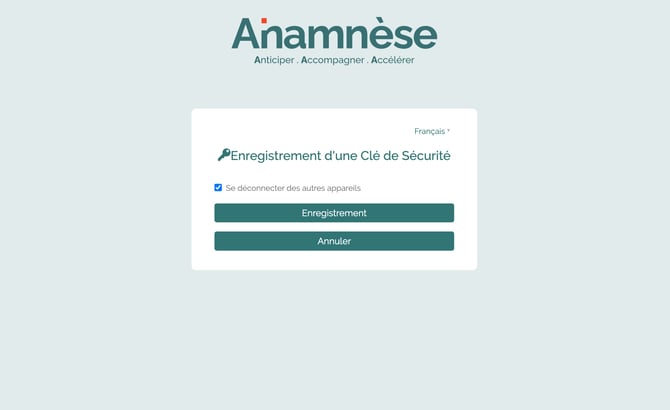
Conseil : Cochez la case "Se déconnecter des autres appareils" par mesure de précaution, puis cliquez sur Enregistrement.
-
Une fenêtre système apparaît : posez votre doigt sur le lecteur ou regardez votre caméra pour valider.

Où enregistrer votre Passkey ?
-
Profil Chrome (Google)
 : Idéal si vous changez souvent d'ordinateur mais restez sur le navigateur Chrome.
 -
Trousseau iCloud (Apple)
 : Idéal si vous utilisez plusieurs appareils Apple (Mac, iPhone, iPad). Votre accès sera disponible sur tous vos navigateurs.
B- Activer la Double Authentification (OTP)
Cette méthode ajoute un deuxième verrou : en plus de votre mot de passe, un code unique à 6 chiffres généré sur votre téléphone sera requis.
-
Cliquez sur "Activer ce type de connexion".
-
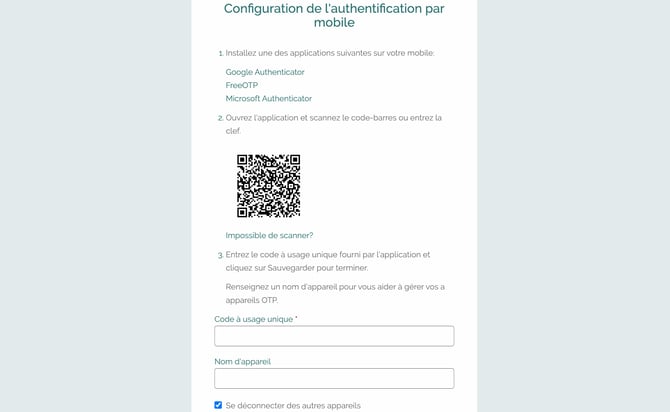
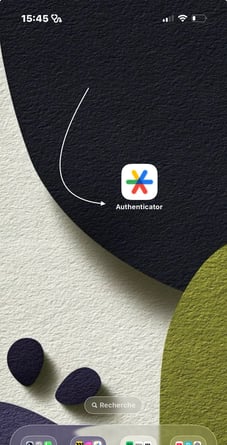
Préparez votre application : Vous allez atterrire sur cette page.
Téléchargez une application d'authentification si vous n'en avez pas, comme par exemple Google Authenticator sur iPhone
 ou sur Android
Ni Google ni apple n'aura pas accès à vos données. Leur rôle est uniquement cantoné à nous assurer que la personne qui veut se connecter à Citana est bien la personne qui nous a démontré qu'elle possédait ce smartphoneservent juste de moyen d'authentifier que la personne qui va venir sur Citana est bien celle qui possède le Smartphone.
-
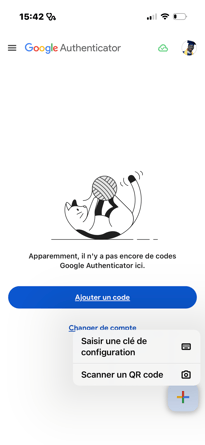
Liez votre compte : Ouvrez l'application sur votre téléphone et scannez le QR Code affiché sur votre écran Citana.
-
Note : Si vous ne pouvez pas scanner, cliquez sur le bouton en bas pour copier la chaîne de caractères et la saisir manuellement dans l'application.
-
-
Une fois ajouté, vous verrez apparaître "Anamnèse : Votre compte" dans votre application avec un code qui change toutes les 30 secondes.

✅ Félicitations, votre compte est sécurisé !
Vous avez ajouté une couche de sécurité robuste. Pour tester le fonctionnement :
-
Déconnectez-vous de Citana.
-
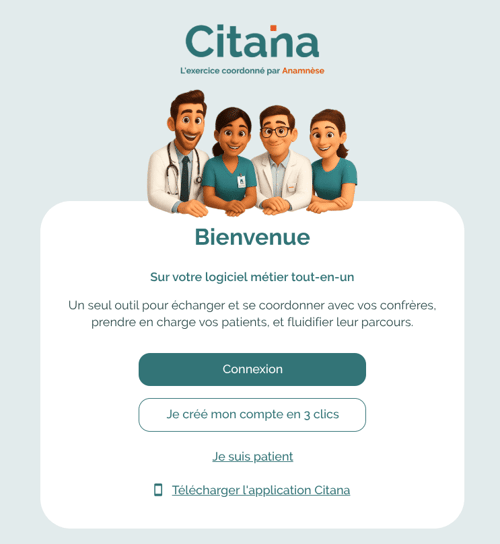
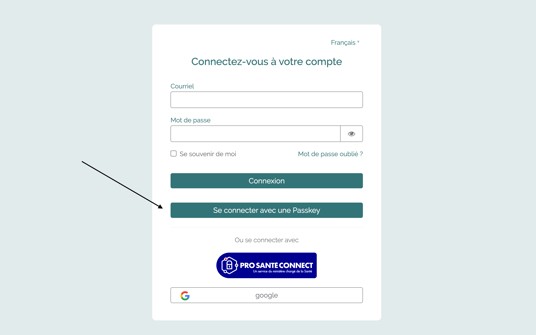
Cliquez sur Connexion. et ensuite connexion avec une passkey
-
Si vous avez activé le Passkey : Votre appareil vous proposera automatiquement de poser votre doigt ou de scanner votre visage. Vous êtes connecté instantanément !
-
Si vous avez activé l'OTP : Après avoir mis votre mot de passe (ou votre Passkey), saisissez le code à 6 chiffres affiché sur votre application mobile.
💡 Besoin d'aide supplémentaire ? Si vous rencontrez une difficulté, nos équipes sont à votre disposition.