

🩺 Dans cet article:
vous découvrirez :
🎯 Public concerné : Professionnels de santé 👩🏼⚕️ / 👨🏼⚕️
💡 NB : Pour toute demande spécifique, vous pouvez écrire à support@anamnese.care.
Quels sont les différents statuts de l'INS
Dans un logiciel référencé Ségur, chaque fiche patient possède un statut d’identité qui indique le niveau de fiabilité de ses informations. Ces statuts reflètent le degré d’avancement dans la vérification et la récupération de l’Identité Nationale de Santé (INS).
Identité provisoire (code couleur 🔴)
Ce statut signifie qu’aucune vérification n’a encore été effectuée.
L’INS n’a pas été récupérée et l’identité n’a pas été validée.
➡️ Par défaut, toute nouvelle fiche patient est créée avec un statut provisoire.
Identité validée (code couleur 🟡)
Ce statut indique que les 5 traits de l’identité INS (nom de naissance, prénom, sexe, date et lieu de naissance) ont été vérifiés manuellement, sur la base d’une pièce d’identité officielle.
Identité récupérée (code couleur 🔵)
Ce statut apparaît lorsque le téléservice INSi a été utilisé avec succès pour récupérer automatiquement l’INS à partir des informations déjà connues du patient.
Identité qualifiée (code couleur🟢)
C’est le niveau le plus complet et le plus fiable.
L’identité est considérée comme qualifiée lorsque :
-
les informations d’identité ont été vérifiées,
-
et que l’INS a été récupérée via le téléservice INSi.
➡️ Ce statut garantit la conformité aux exigences du Ségur du numérique en santé et permet l’accès aux services socles (DMP, MSSanté, etc.).
Quels sont les éléments qui font basculer une fiche patient d'un statuts à un autre ?
Plusieurs actions peuvent faire évoluer le statut INS d’une fiche patient dans Citana :
-
Lecture de la carte Vitale,
-
Recherche de l’INS par les traits d’identité,
-
Vérification à l’aide d’un justificatif d’identité,
-
Ou encore la détection d’une identité douteuse ou fictive.
Le statut provisoire est considéré comme le statut par défaut.
🩺 Évolution du statut INS selon les actions réalisées
1er cas — Lecture de la carte Vitale ou recherche INS par traits d’identité
Lorsqu’une fiche patient est en statut provisoire, deux actions peuvent la faire passer en statut récupéré :
Lecture de la carte Vitale:
Lorsque vous effectuez une recherche par carte Vitale, il est possible qu’une liste de personnes (parents et enfants) apparaisse, notamment lorsque plusieurs membres d’une même famille figurent sur la même carte.
Sélectionnez le patient correspondant dans la liste.
Une fois le bon patient choisi, vous aurez le choix entre conserver les données saisies ou les remplacer par les données de l’INS.
➡️ Cliquez sur « Remplacer par les données de l’INS » : la fiche passe alors automatiquement du statut provisoire (🔴) au statut récupéré (🔵).
Recherche INS par traits d’identité :
Pour effectuer une recherche manuelle, cliquez sur le bouton « Recherche par traits d’identité ».
À ce niveau aussi, vous aurez le choix entre conserver les données saisies ou les remplacer par les données de l’INS.
➡️ En sélectionnant « Remplacer par les données de l’INS », la fiche passe également du statut provisoire (🔴) au statut récupéré (🔵).
👉 En résumé : Lecture de carte Vitale et recherche par traits d’identité mènent toutes deux au statut récupéré.
2ème cas — Vérification à l’aide d’un justificatif d’identité
Lorsqu’une fiche patient est en statut provisoire, et que vous attestez avoir vérifié une pièce d’identité (carte d’identité, passeport ou titre de séjour), alors le statut devient validé, à condition que le champ « Identité douteuse ou fictive » soit resté sur « Aucun ».
- Si vous sélectionnez « Identité douteuse » ou « Identité fictive », le statut reste provisoire.
- Si vous laissez le champ « Justificatif d’identité » sur « Aucun », mais que vous cochez la case « J’atteste déjà connaître l’identité de cette personne et sa correspondance aux traits d’identité INSi »,alors le statut passe en “validé”, confirmant votre attestation de concordance. (Ce cas s’applique notamment aux patients que vous suivez ou connaissez depuis longtemps.)
✅ En résumé
Provisoire → Récupéré : Lecture carte Vitale ou recherche INS par traits d’identité.
Provisoire → Validé : Vérification d’un justificatif d’identité ou attestation de connaissance du patient.
Provisoire (inchangé) : Si identité douteuse/fictive renseignée.
3ème cas — Passage au statut “qualifiée”
Si vous avez déjà fait évoluer une fiche patient du statut provisoire vers validée ou récupérée,
il ne vous reste plus qu’une seule action à réaliser pour atteindre le statut qualifiée :
Si la fiche est validée, il faut récupérer l’INS via le téléservice INSi (Effectuer étape de récupérée).
Si la fiche est récupérée, il faut attester avoir vérifié l’identité à l’aide d’un justificatif officiel (Effectuer étape de validée).
👉 En combinant ces deux étapes (vérification étape de validée + récupération de l’INS étape de récupérée), la fiche patient passe automatiquement en statut qualifiée.
Comment je modifie le statut de la fiche patient en qualifiée sur CITANA ?
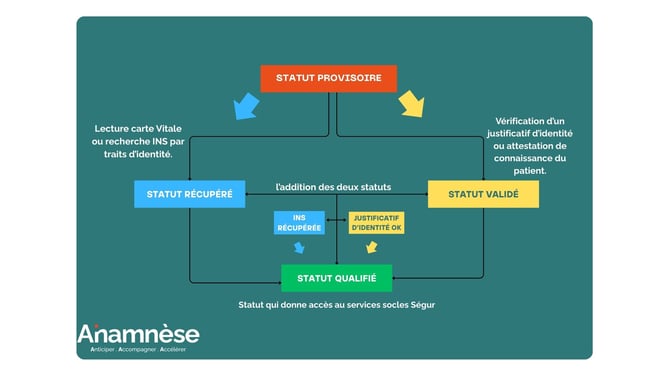
Comme vous le savez, le statut qualifiée est obtenu en combinant deux étapes essentielles :
-> Récupérée + Validée = Qualifiée.
Ce statut est indispensable pour accéder aux services socles, notamment :
Le Dossier Médical Partagé (DMP) du patient,
Et la messagerie sécurisée de santé (MSSanté).
Étape 1 — Récupérer l’INS
Depuis la fiche patient :
Cliquez sur le bouton « Lecture de carte Vitale ».
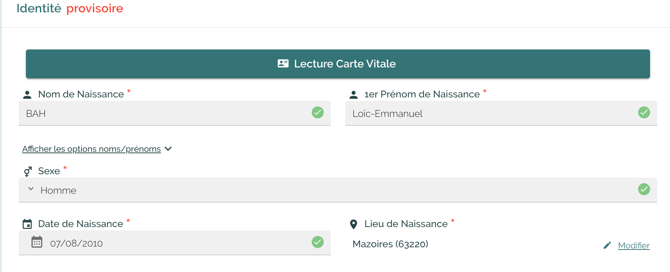
ou « Recherche INS par traits d’identité »

Une fois l’INS trouvée et associée au patient, le statut passe à récupérée.
Étape 2 — Valider l’identité
Toujours depuis la fiche patient :
Dans la section « Identité du patient », cochez la case
« J’atteste avoir vérifié l’identité de cette personne à l’aide d’un justificatif officiel » (CNI, passeport, titre de séjour…).
Assurez-vous que le champ « Identité douteuse ou fictive » reste sur « Aucun ».
Cliquez sur Enregistrer : le statut passera automatiquement à qualifiée.
✅ En résumé :
Étape 1 : Récupération de l’INS (via carte Vitale ou traits d’identité).
Étape 2 : Validation de l’identité (via justificatif ou attestation).
→ Le patient est alors qualifié et son dossier devient exploitable dans le DMP et MSSanté.
Avant de pouvoir modifier le statut d’une fiche patient, vous devez :
-
Installer DMP-CONNECT et, si nécessaire, le Gestionnaire de carte CPS (facultatif).
-
Vérifier le bon fonctionnement de votre matériel — nous vous guidons pas à pas pour cela.