
-
🩺 Dans cet article:
vous découvrirez :
-
Quels systèmes d’exploitation sont compatibles avec l’utilisation de votre carte CPS ;
-
Comment vérifier le bon fonctionnement de votre lecteur de carte CPS
🎯 Public concerné : Professionnels de santé 👩🏼⚕️ / 👨🏼⚕️
💡 NB : Pour toute demande spécifique, vous pouvez écrire à support@anamnese.care.
-
Quels sont les systèmes d'exploitation qui sont compatibles ?
Les logiciels permettant l’accès aux services socles (DMP, INS, MSSanté) sont compatibles uniquement avec les systèmes d’exploitation Windows et macOS. Cet Article met l'accent sur le système d'exploitation MacOS
Assurez-vous donc de disposer d’un ordinateur fonctionnant sous l’un de ces deux environnements avant de procéder à l’installation.
À savoir :
-
Les systèmes Windows 10 ou 11 sont recommandés pour une meilleure stabilité et compatibilité.
-
Sur Mac, privilégiez macOS Monterey (12) ou une version plus récente.
-
Les systèmes Linux, Chrome OS ou tablettes ne permettent pas l’installation complète des logiciels CPS. (Déconseillé)
-
Vous devez également disposer des droits administrateur sur votre poste pour installer les programmes nécessaires (Cryptolib CPS, DMP Connect, etc.).
Vérifier le bon fonctionnement de votre carte CPS
Si vous ne possédez pas encore l'application, cliquez ici pour télécharger CPS Gestion (version macOS) sur l'App Store.
Le lecteur de carte CPS — aussi appelé lecteur SESAM-Vitale — est un élément essentiel pour accéder aux services socles tels que le DMP, l’INS ou MSSanté.
Il permet l’authentification sécurisée via votre carte professionnelle (CPS) et doit être reconnu par votre poste de travail pour fonctionner correctement.
Avant toute utilisation, assurez-vous que :
-
Le lecteur est correctement connecté à votre ordinateur (via port USB ou station d’accueil).
-
Le logiciel DMP Connect est installé
-
Le gestionnaire de carte (Cryptolib) est opérationnel > Bien que facultatif, ce logiciel est le meilleur moyen de tester si votre lecteur rencontre un problème technique indépendant de notre application.
-
Votre navigateur web est compatible avec les téléservices.
💡 Bon à savoir :
Vous pouvez consulter la matrice officielle de compatibilité publiée par l’Assurance Maladie, qui récapitule les configurations systèmes, navigateurs et composants compatibles avec les lecteurs SESAM-Vitale :
👉 Matrice de compatibilité navigateur – DMP / AmeliPro
En pratique avec le Gestionnaire de carte CPS
✅ Vérifier le bon fonctionnement de votre lecteur CPS
-
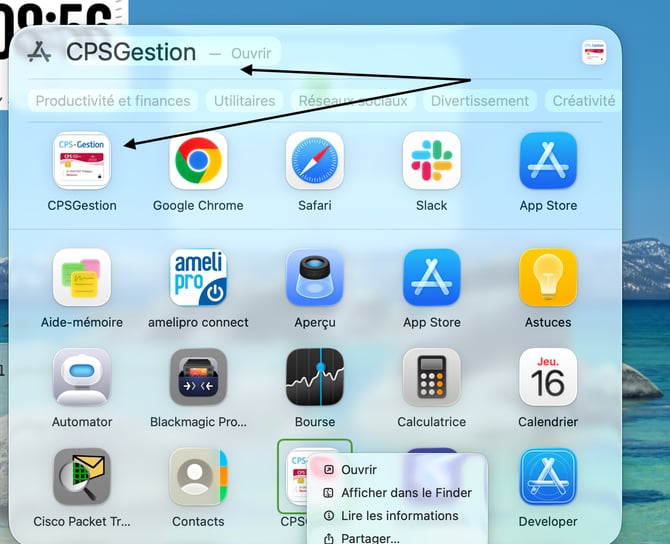
Ouvrez la barre de recherche de votre ordinateur (Spotlight sur Mac). Cette application est installée avec le DMP Connect (Aussi disponible depuis le store ( macOS).)
-
Recherchez “CPSGestion”, puis cliquez sur l’application lorsqu’elle apparaît.
-
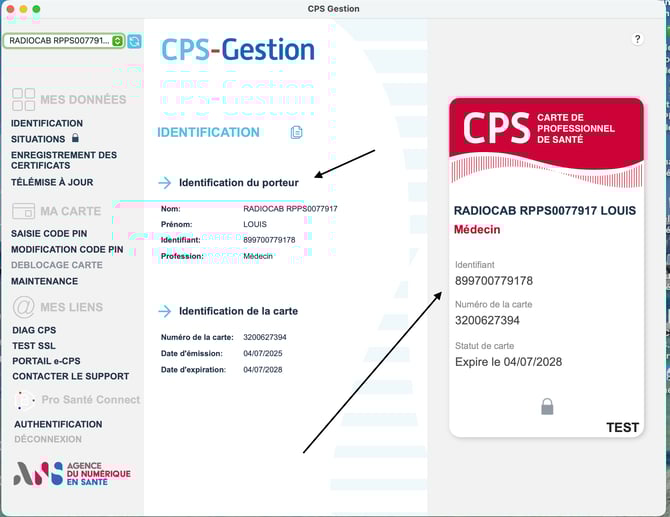
Une fois ouverte, insérez votre carte CPS dans le lecteur.
Si tout est bien configuré, les informations de votre carte s’affichent automatiquement à l’écran
🎉 Félicitations !
Votre lecteur de carte CPS et votre connexion Internet sont fonctionnels : vous pouvez désormais accéder aux services socles (DMP, INS, MSSanté).
⚙️
➡️ C’est un logiciel local installé sur ton ordinateur (Windows ou Mac).
Il sert à :
-
Reconnaître la carte CPS quand elle est insérée dans le lecteur,
-
Authentifier le professionnel de santé,
-
Et permettre la signature ou l’accès sécurisé aux services socles (INS, DMP, MSSanté…).
En résumé : c’est lui qui gère la carte et la sécurité.
Sans lui, aucun service socle ne peut être ouvert, même si ton lecteur fonctionne.
En pratique avec DiagAM
🧩 Vérifier la reconnaissance de votre carte sur DiagAM
🔍 DiagAM (https://diagam.sesam-vitale.fr)
➡️ C’est un outil en ligne de diagnostic, proposé par l’Assurance Maladie.
Il ne gère pas les cartes, mais vérifie que tout fonctionne bien :
-
le gestionnaire de carte est installé,
-
le lecteur est détecté,
-
les bons composants sont présents (ex : SrvSVCNAM, Cryptolib),
-
ton navigateur est compatible.
En résumé : DiagAM ne remplace pas le gestionnaire CPS, il contrôle qu’il est bien installé et opérationnel.
Après vous être assuré que votre carte CPS est bien opérationnelle (Insérer dans le lecteur et le lecteur bien branché à votre poste), vous pouvez vous rendre sur le site DiagAM en cliquant sur le lien ci-dessus pour le test.
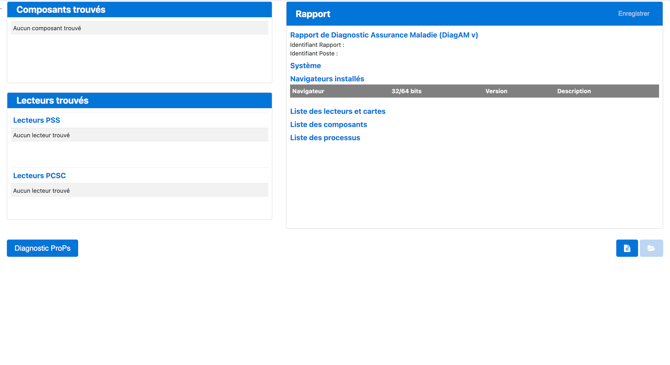
Une fois la page ouverte, assurez vous que votre carte CPS dans le lecteur (et la carte Vitale, si vous en testez la lecture).
Une fois votre carte (ou vos cartes) correctement connectée(s) et reconnue(s), la page suivante s’affichera automatiquement, présentant le rapport de diagnostic complet de votre poste.
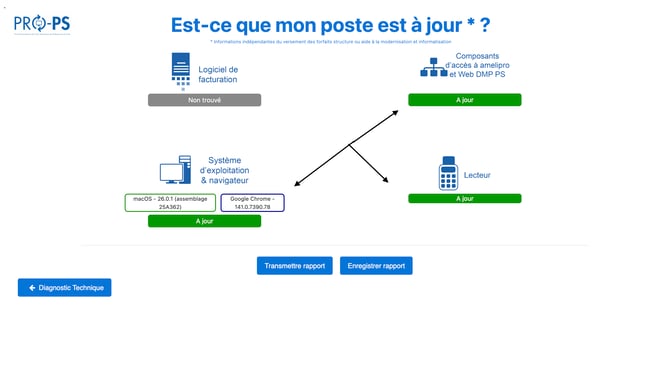 Et lorsquon clique sur Diagnostic Technique on a cette fenêtre :

Tester votre connexion Internet
Pour vérifier la stabilité de votre connexion avant d’accéder aux services socles, rendez-vous sur le site fast.com.
Le test démarre automatiquement : laissez-le se dérouler jusqu’à la fin.
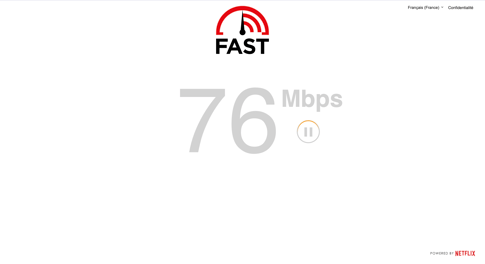
Une fois terminé, vous verrez s’afficher :
-
le débit de téléchargement (Download),
-
la vitesse d’envoi (Upload),
-
et la latence, qui mesure le temps de réponse de votre connexion.
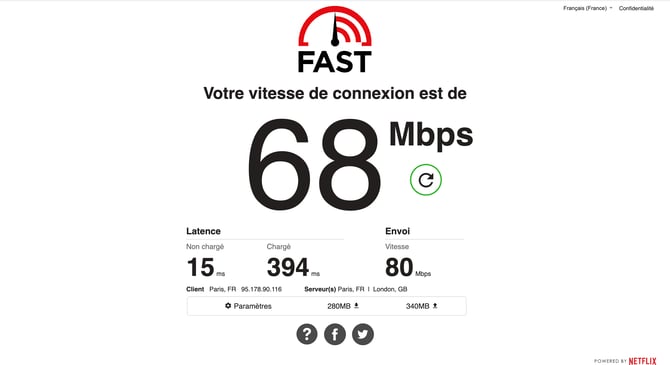
👉 Cliquez ici pour tester le débit de votre connexion.
💡 Astuce : Pour un fonctionnement optimal des services socles (DMP, INS, MSSanté), une connexion stable et un débit supérieur à 5 Mbps sont recommandés.
📦 En résumé
Dans cet article, nous avons vu comment :
➡️ Prochain article :
Rappel :
🎓 → Page d’introduction d’une catégorie (aperçu global et orientation).
Pros 👩🏼⚕️ / 👨🏼⚕️ → Destiné aux Professionnels de santé (médecins, infirmiers, orthophonistes, etc.).
Coordinateurs ⚙️ → Destiné au personnel administratif, personnel de coordination ou aux personnes disposant des droits administrateur au sein d’une structure.