🩺 Dans cet article, vous allez apprendre :
-
Comment identifier qu’un patient existe déjà sur Citana (message d’erreur)
-
Comment retrouver un patient déjà enregistré dans Citana
🎯 Public concerné : Coordinateurs / Coordinatrices ⚙️
💡 NB : Pour toute demande spécifique, vous pouvez écrire à : support@anamnese.care
Comment identifier qu’un patient existe déjà sur Citana (message d’erreur)
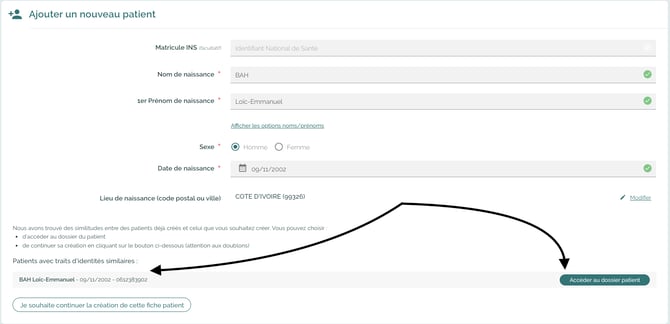
Que vous inscriviez un patient directement dans Citana ou via une liste d’attente Médecin traitant, si — et seulement si — les informations du patient sont déjà enregistrées dans la plateforme, Citana affichera l’un des deux messages d’erreur suivants.

ou alors
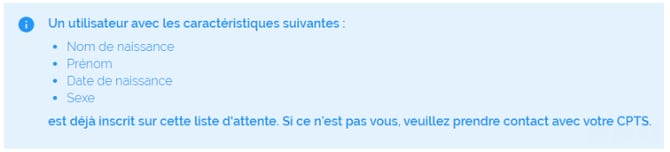
Si l’un de ces deux messages apparaît, cela signifie qu’un patient existe déjà dans Citana avec les informations que vous venez de saisir.
Afin d’éviter la création de doublons, la plateforme vous permet d’accéder directement à la fiche du patient à partir des données renseignées.
Nous vous expliquons ci-dessous comment retrouver ce patient dans Citana.
Comment retrouver un patient déjà enregistré dans Citana
Pour retrouver un patient que Citana refuse d’ajouter à votre base (afin d’éviter un doublon), vous pouvez suivre les étapes suivantes :
-
Connectez-vous à Citana, que vous soyez médecin, infirmier(e), assistant(e) médical(e), personnel de coordination ou administratif.
-
Recréez le patient : saisissez exactement les mêmes informations que celles renseignées lors de la première création — même nom, même prénom, même date de naissance, et même lieu de naissance.
-
Continuez jusqu’à ce que le message d’erreur réapparaisse.
-
À ce moment-là, Citana affichera une fenêtre vous permettant d’accéder directement à la fiche existante du patient (voir capture ci-dessous).