
C'est rapide !!! On vous montre toutes les étapes en vidéo
Rejoignez Citana pour gérer les patients aux urgences et réaliser le pré-tri.
🩺 Dans cet article
- Vous découvrirez comment créer votre compte Citana en tant qu'infirmier ou infirmière organisateur de l'accueil (IOA), dans un centre hospitalier, un centre de santé ou une clinique.
🎯 Cet article est destiné aux IOA qui exercent dans un établissement de santé.
💡 NB : Pour toute question, écrivez à support@anamnese.care.
S'inscrire sur app.citana.fr prend quelques minutes et se fait en 5 étapes
- CRÉER votre compte (environ 2 minutes)
- VÉRIFIER votre e-mail (30 secondes)
- ENVOYER vos pièces justificatives (1 minute)
- ATTENDRE que votre compte soit validé
- ACCÉDER à vos listes d'attente
1. Créer votre compte
1.1 Rendez-vous sur la page d'accueil
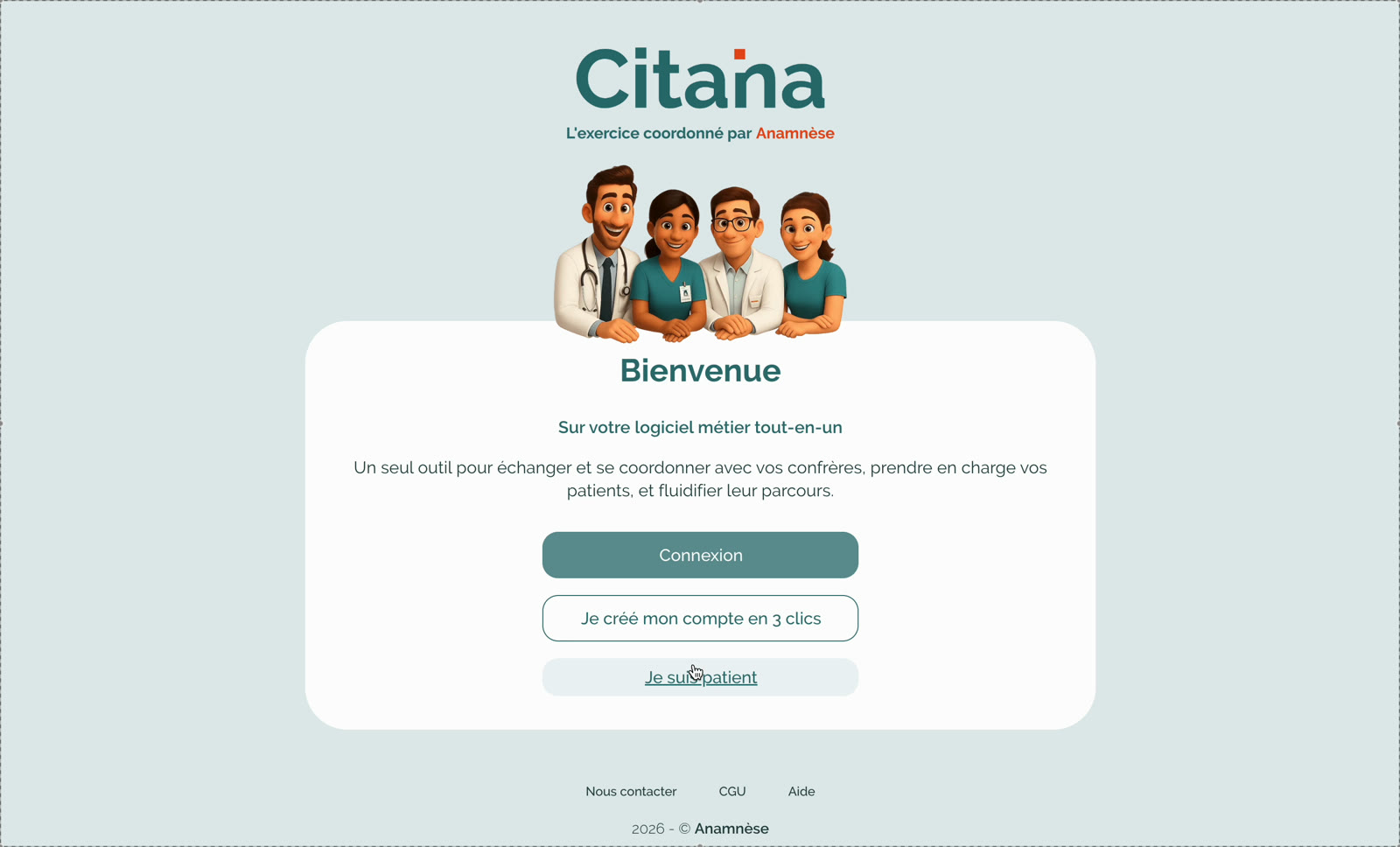
Allez sur app.citana.fr, puis cliquez sur « Je créé mon compte en 3 clics ».
1.2 Retrouvez votre fiche grâce à votre numéro RPPS
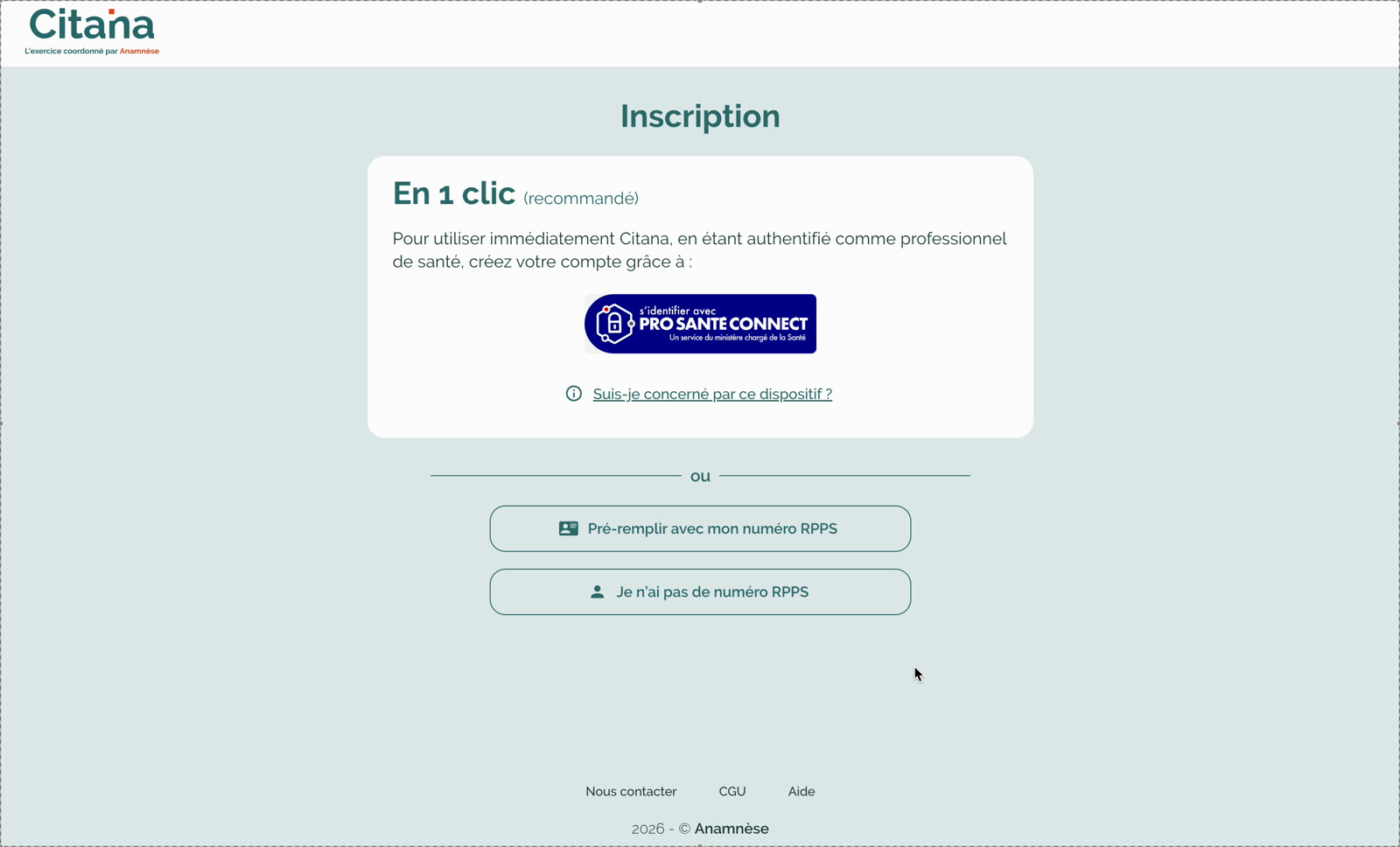
Cliquez sur « Pré-remplir avec mon numéro RPPS ».
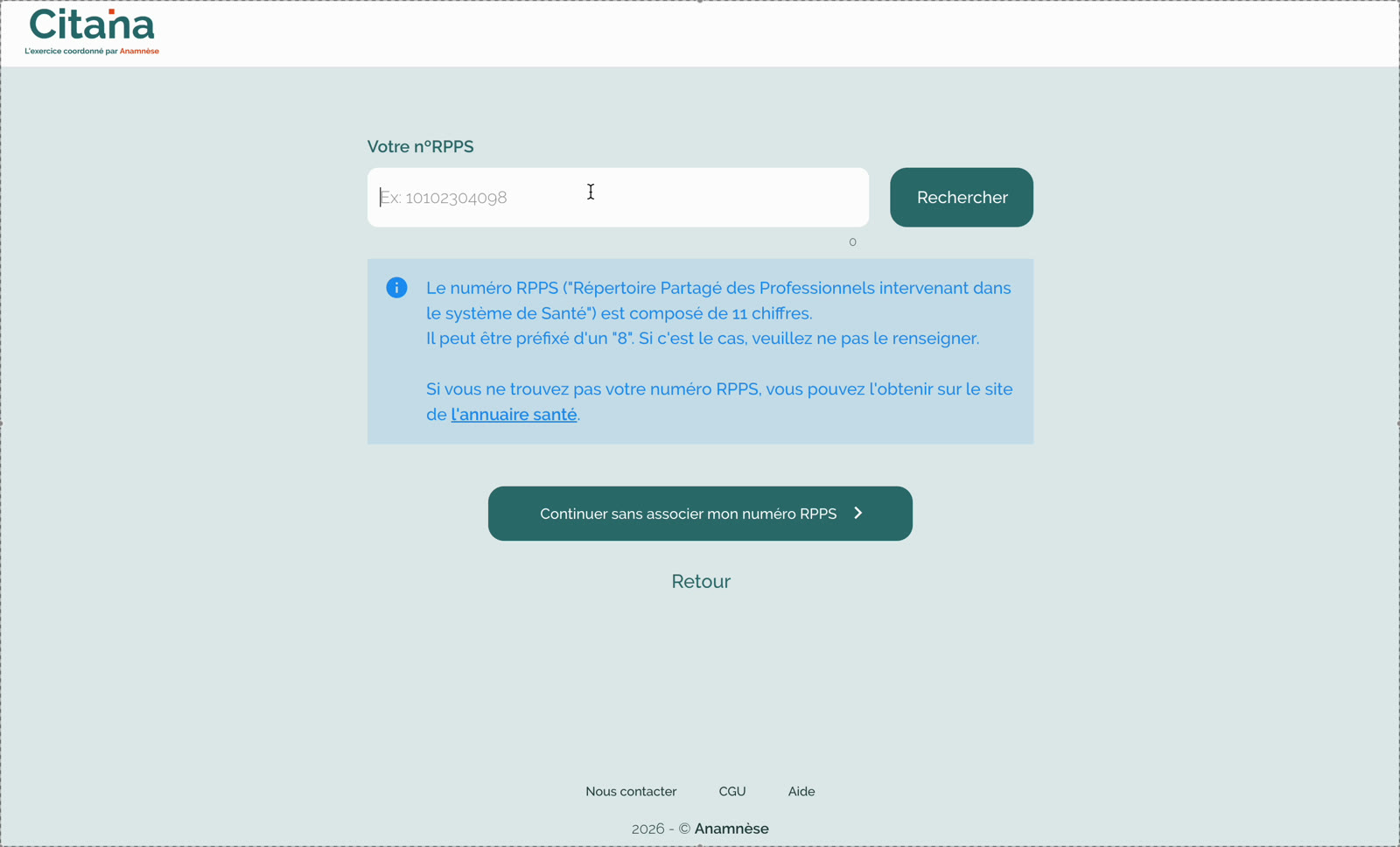
Votre numéro RPPS est votre identifiant de professionnel de santé. Il compte 11 chiffres, par exemple 10001234567. S'il commence par un 8, ne saisissez pas ce 8 : renseignez seulement les 11 chiffres qui suivent.
Vous ne connaissez pas votre numéro ? Cliquez sur le lien « l'annuaire santé », juste en dessous du champ, pour le retrouver.
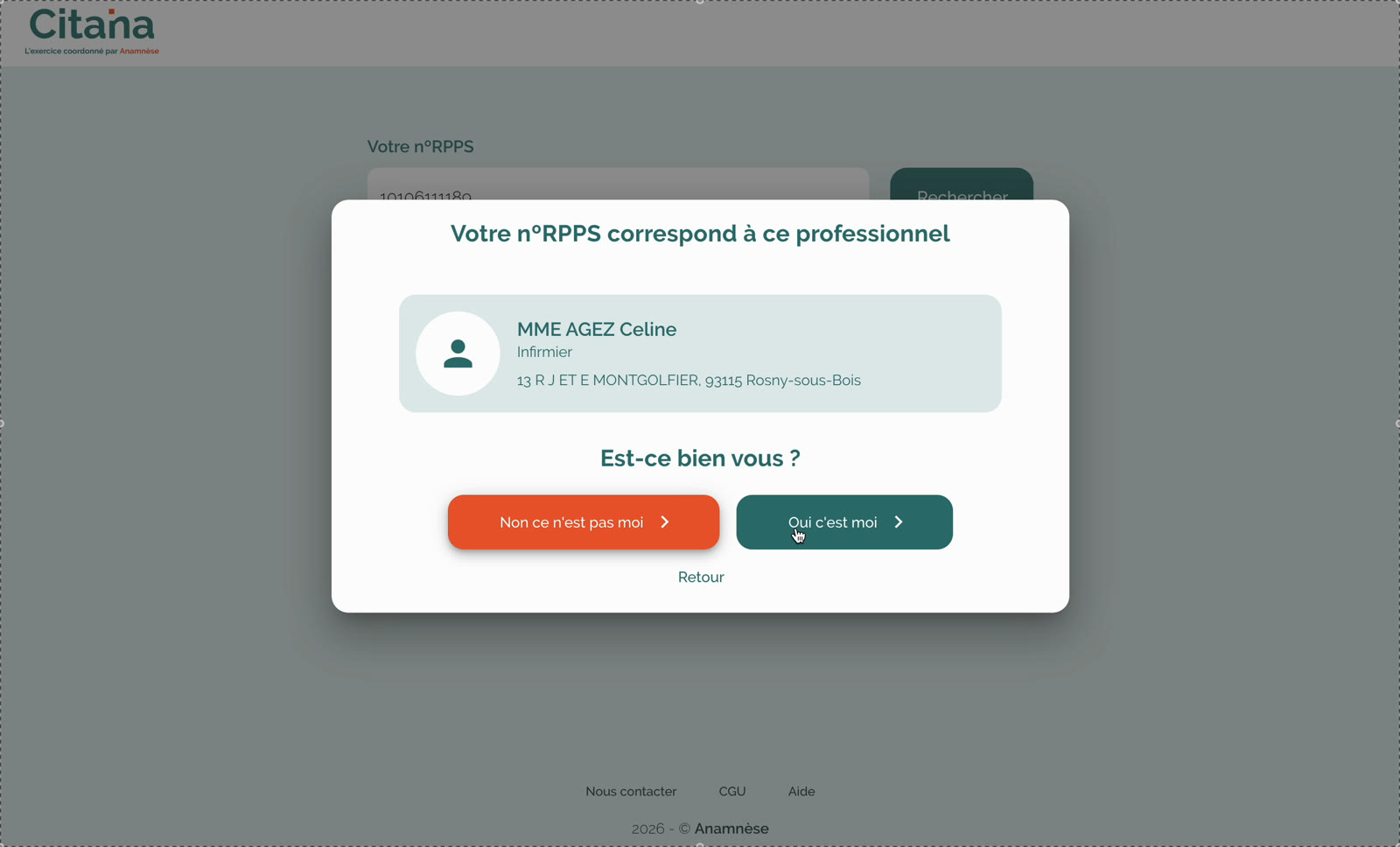
Cliquez sur « Rechercher ». Vérifiez que la fiche affichée est bien la vôtre, puis cliquez sur « Oui c'est moi ».
Vous n'avez pas de numéro RPPS mais un numéro ADELI ? Cliquez sur « Continuer sans associer mon numéro RPPS » et remplissez le formulaire vous-même.
1.3 Complétez le formulaire
Votre nom et votre prénom sont déjà remplis. Pour la catégorie professionnelle, le mode d'exercice (salarié ou libéral) et la profession, choisissez ce qui correspond le mieux à votre situation.
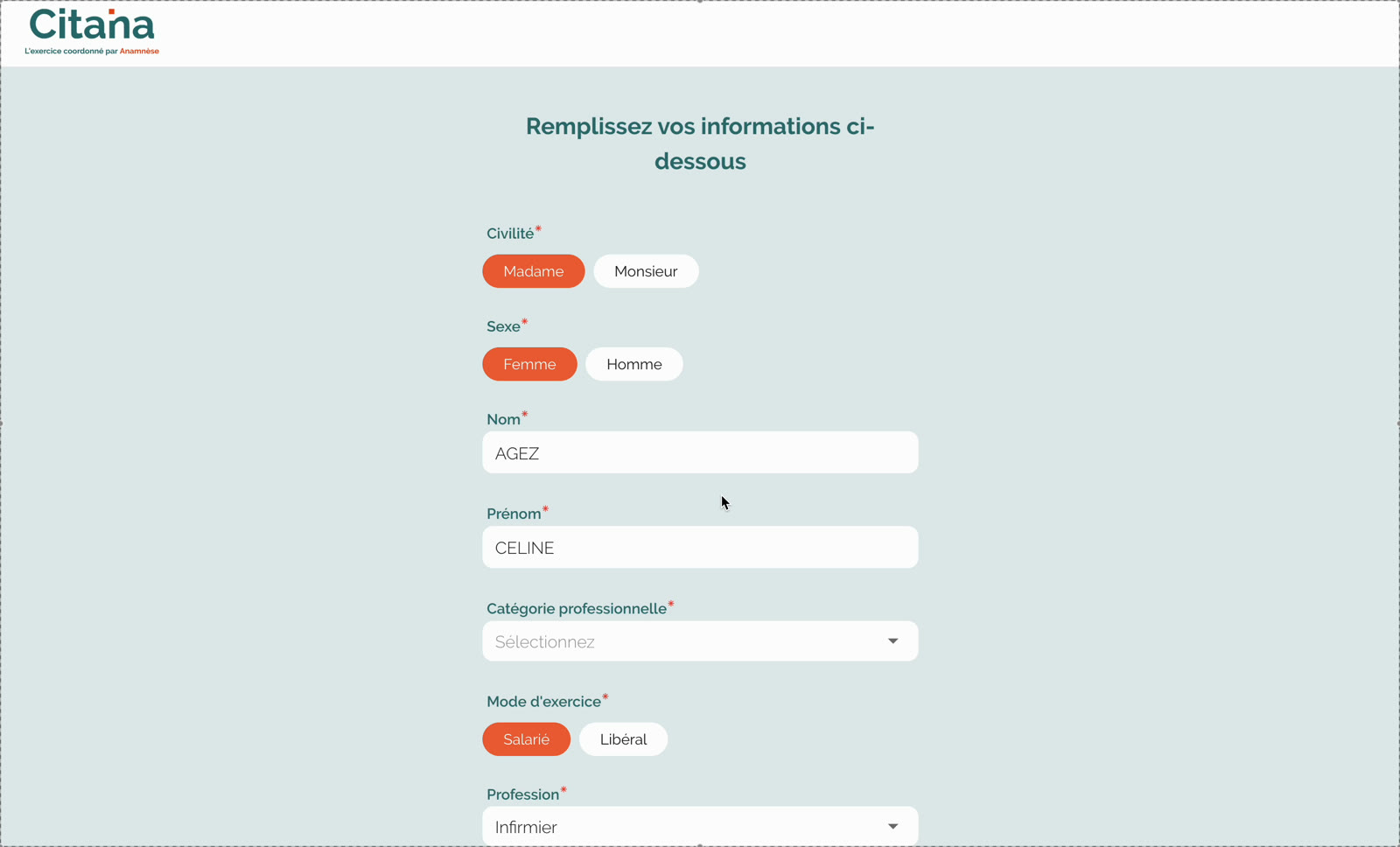
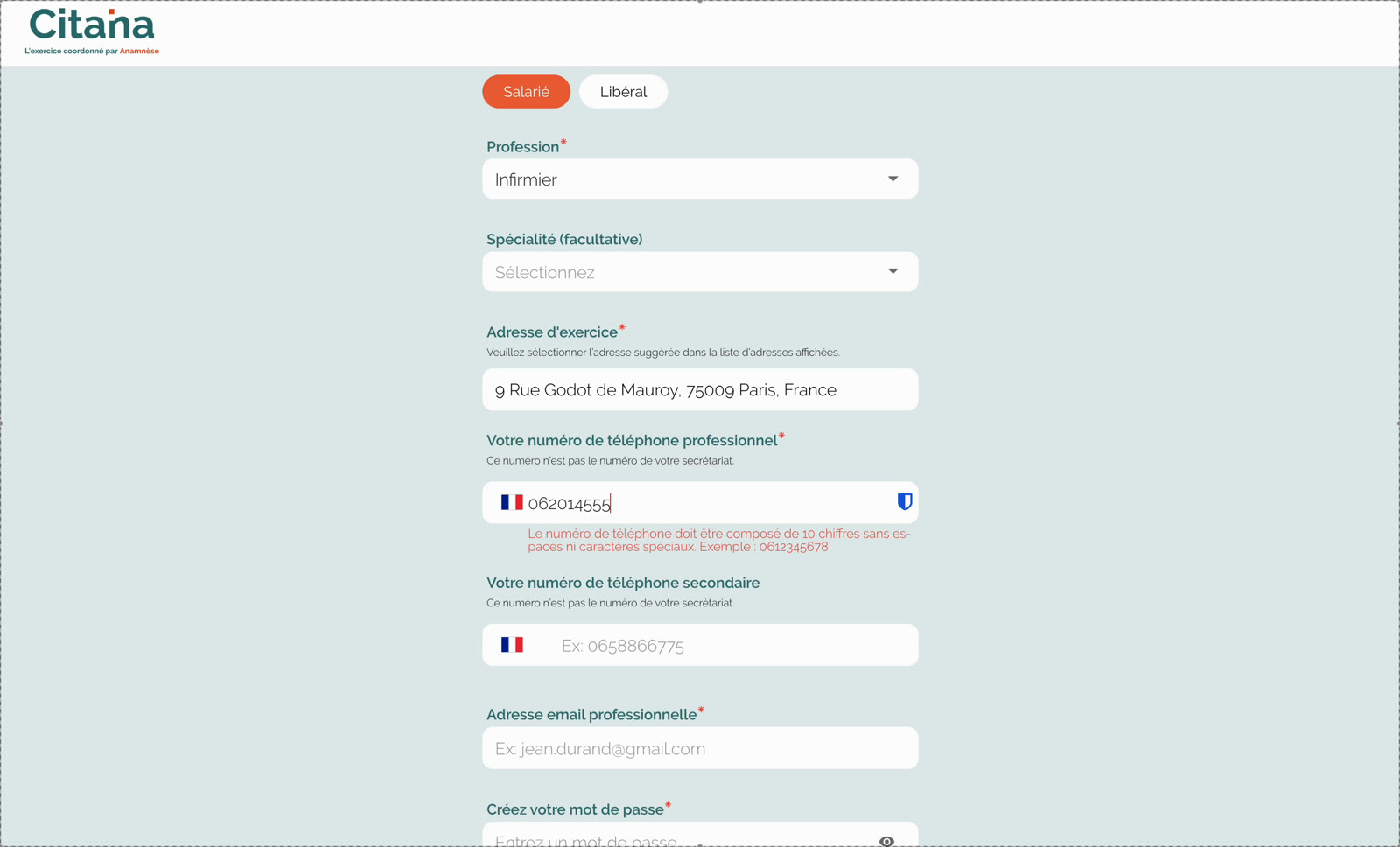
- Adresse d'exercice : commencez à taper l'adresse de votre établissement, puis choisissez-la dans la liste proposée.
- Téléphone professionnel : un numéro où l'on peut vous joindre.
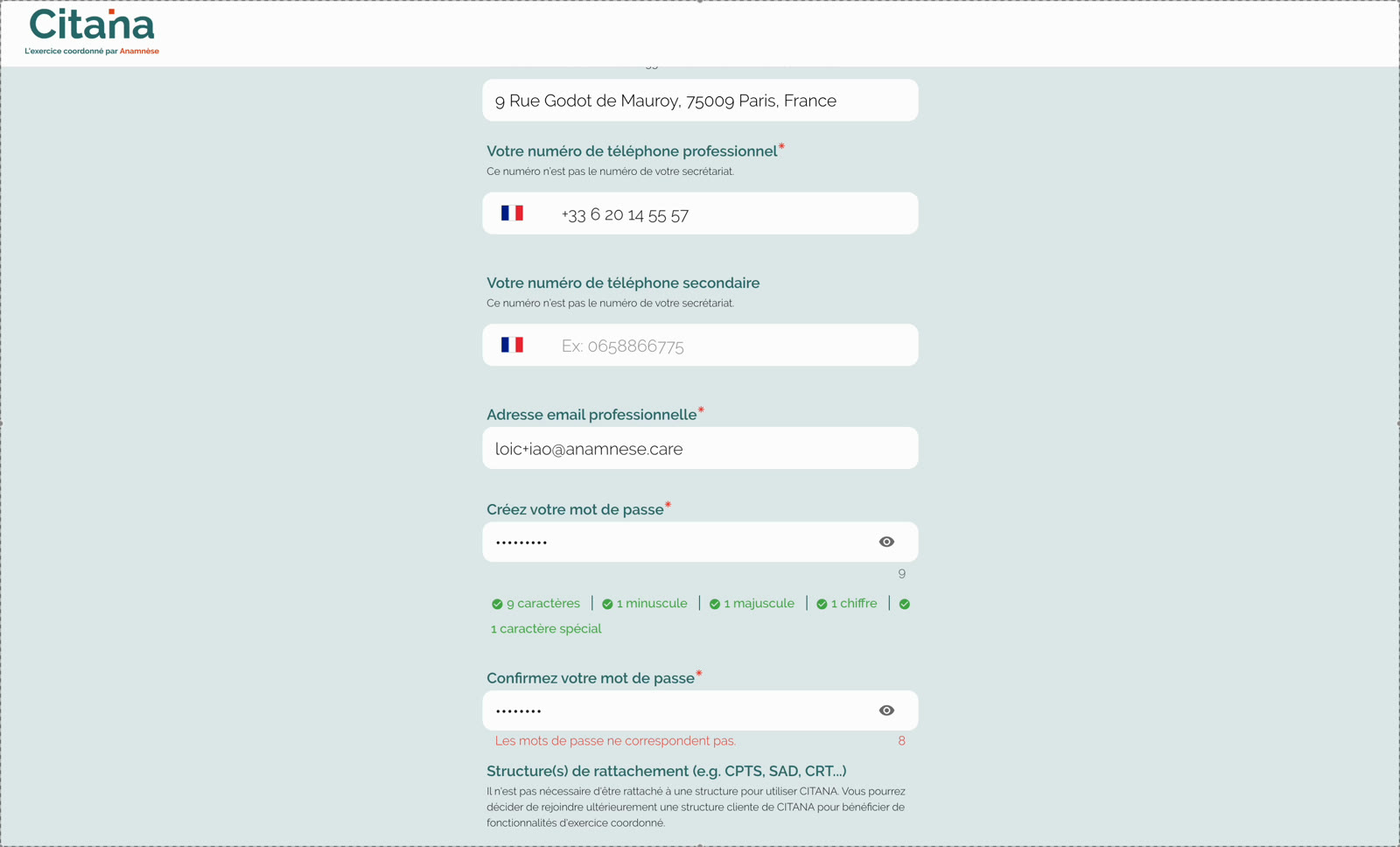
- Adresse e-mail : une adresse PERSONNELLE, c'est-à-dire que vous seul utilisez. C'est elle qui vous servira d'identifiant, et vous allez recevoir un e-mail dessus pour valider votre compte. Vérifiez bien qu'elle est correcte.
- Mot de passe : au moins 9 caractères, avec 1 minuscule, 1 majuscule, 1 chiffre et 1 caractère spécial. Saisissez-le une seconde fois pour le confirmer.
1.4 Choisissez votre établissement
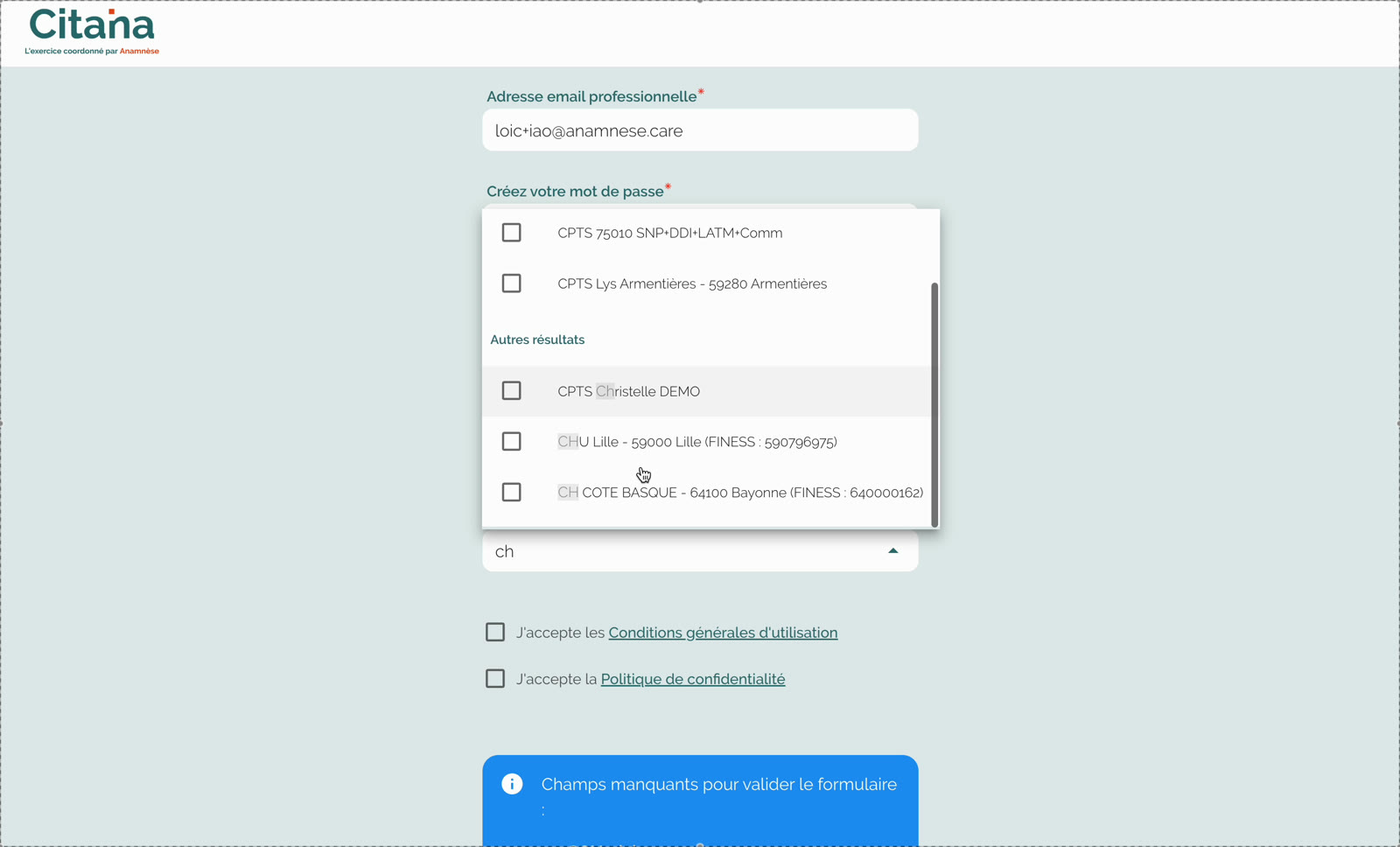
Dans « Structure(s) de rattachement », tapez le nom de votre établissement (centre hospitalier, centre de santé, clinique…), sa ville ou son numéro FINESS, puis cochez-le dans la liste.
Exemple : pour le centre hospitalier de la Côte Basque, tapez « CH », puis cochez « CH COTE BASQUE - 64100 Bayonne ».
1.5 Validez
Cochez « J'accepte les Conditions générales d'utilisation » et « J'accepte la Politique de confidentialité », puis cliquez sur « Continuer ».
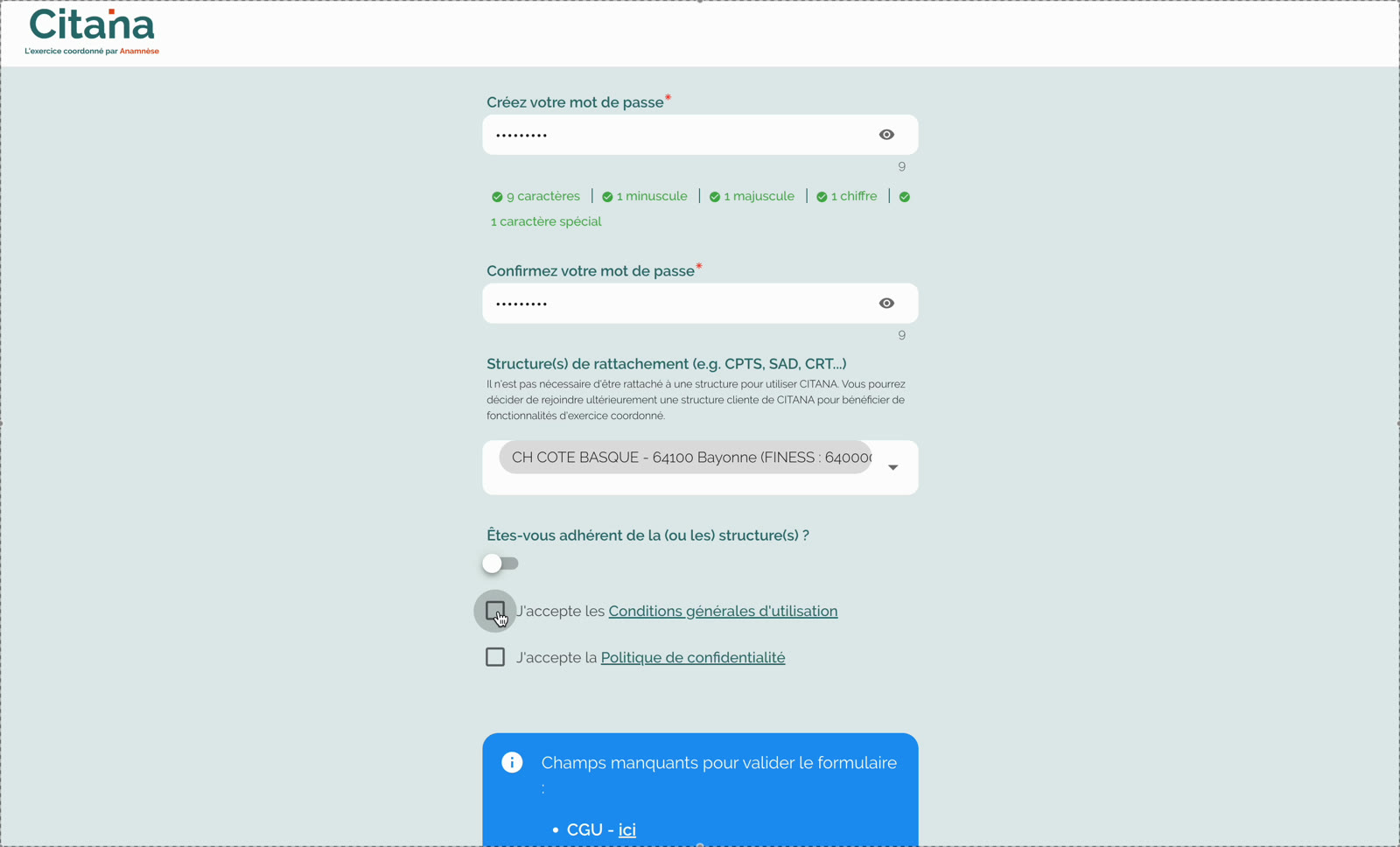
Un message bleu en bas de la page vous indique les champs qui manquent encore, s'il y en a.
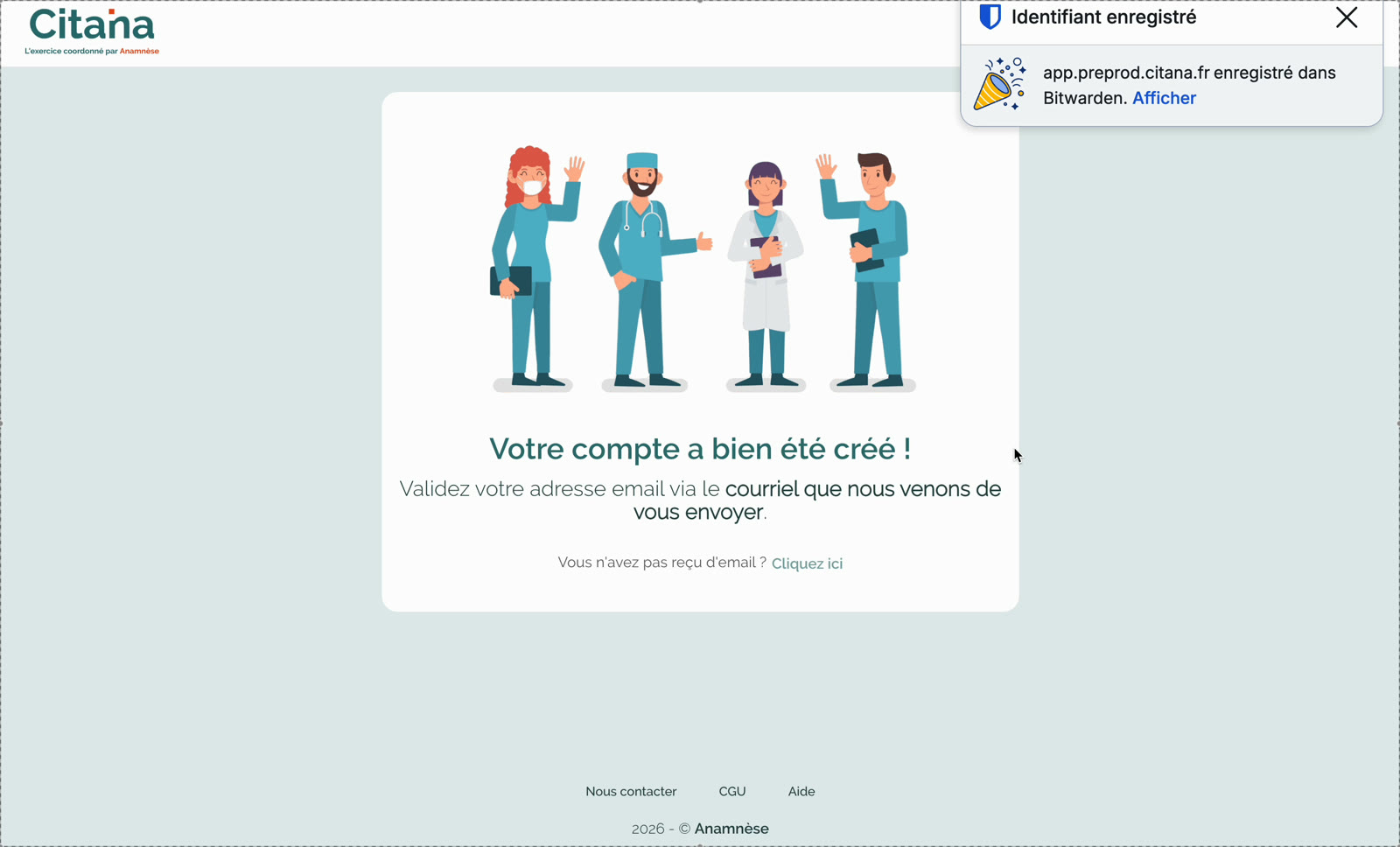
✅ Le message « Votre compte a bien été créé ! » s'affiche. La première étape est terminée.
2. Vérifier votre e-mail
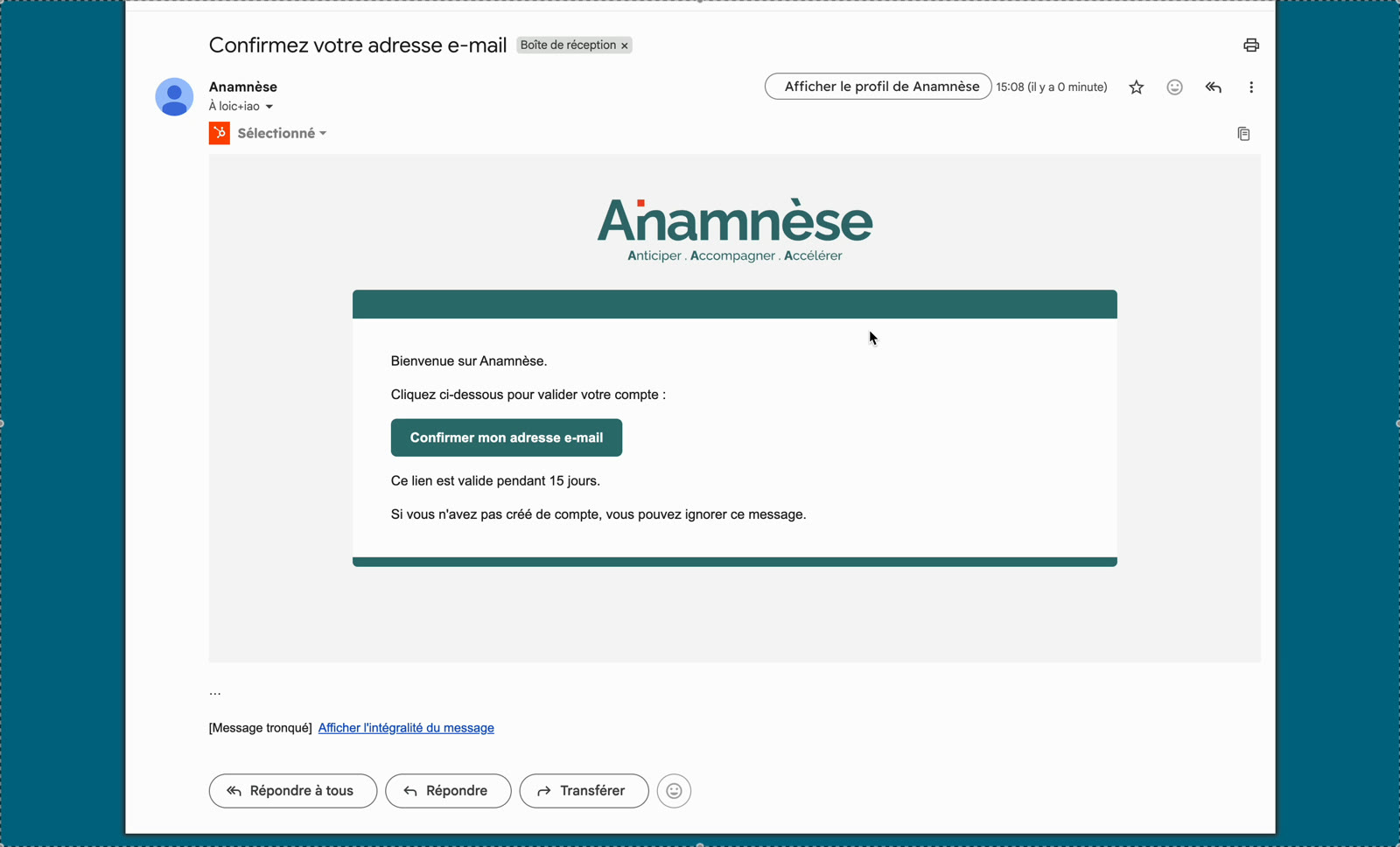
- Ouvrez votre messagerie. Vous avez reçu un e-mail d'Anamnèse intitulé « Confirmez votre adresse e-mail ».
- ⚠️ Vous ne le trouvez pas ? Vérifiez vos courriers indésirables (spams). Vous pouvez aussi cliquer sur « Vous n'avez pas reçu d'email ? Cliquez ici » sur Citana pour le recevoir à nouveau.
- Cliquez sur le bouton « Confirmer mon adresse e-mail ». Ce lien est valable 15 jours.
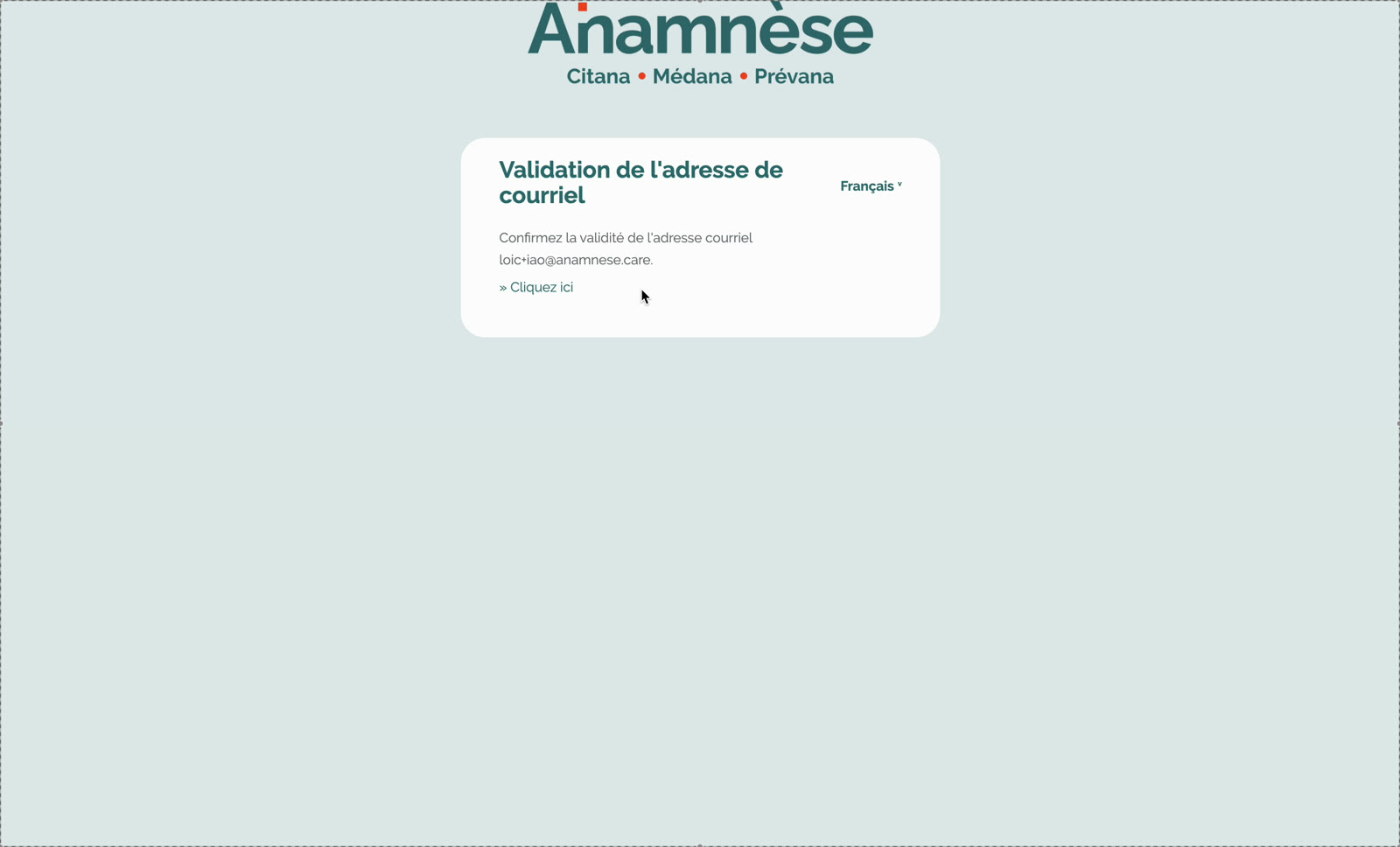
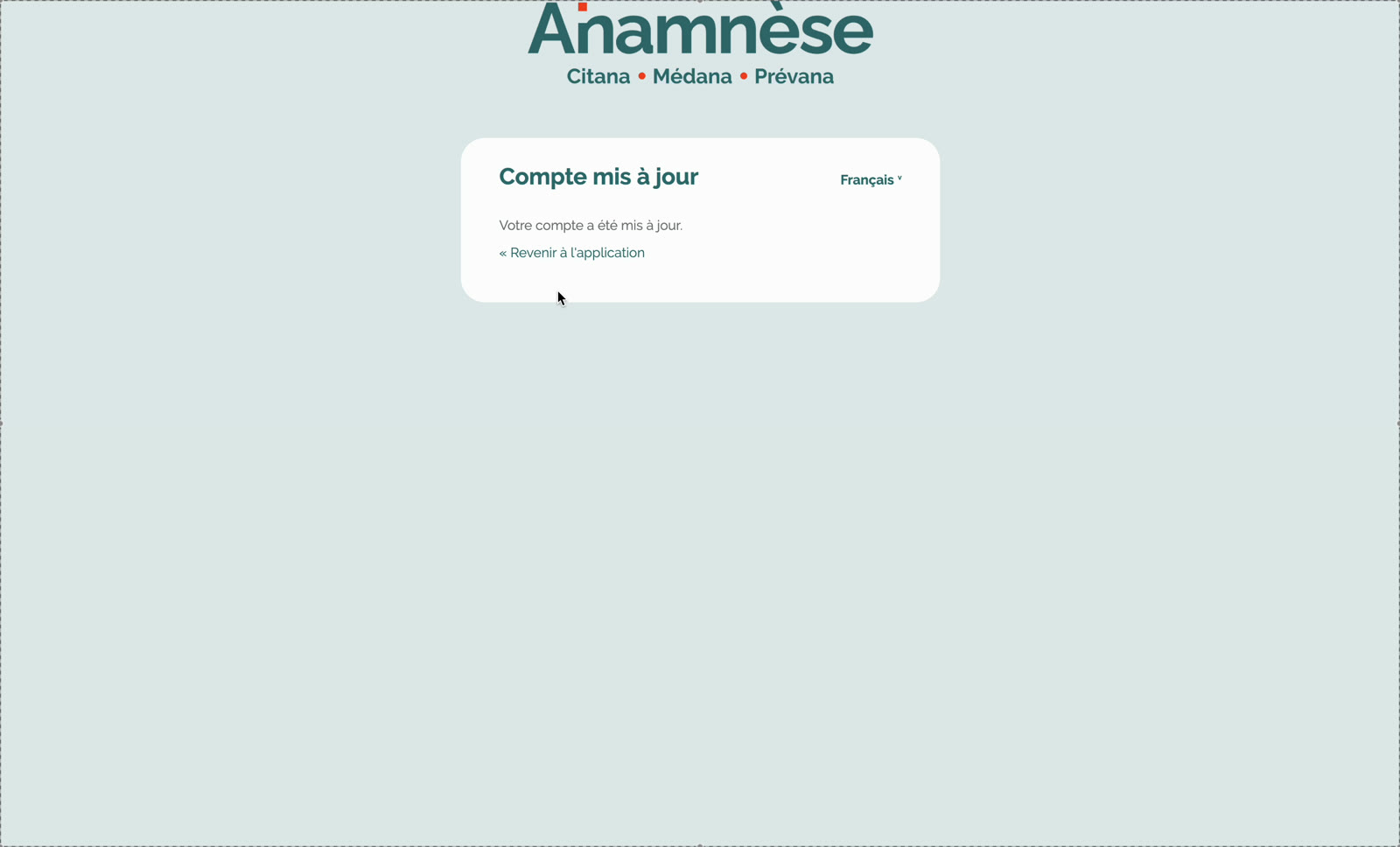
- Sur la page qui s'ouvre, cliquez sur « Cliquez ici ». Le message « Compte mis à jour » confirme que votre e-mail est vérifié.
La deuxième étape est terminée.
3. Envoyer vos pièces justificatives
Citana permet de partager des informations sur vos patients avec d'autres professionnels habilités. Nous devons donc vérifier que vous êtes bien la personne qui crée le compte. Promis, on ne vous le demande qu'une seule fois.
⚠️ Préparez 2 documents avant de commencer : votre pièce d'identité (carte d'identité ou passeport) et une photo de vous, de face. Un simple selfie pris avec votre téléphone nous convient.
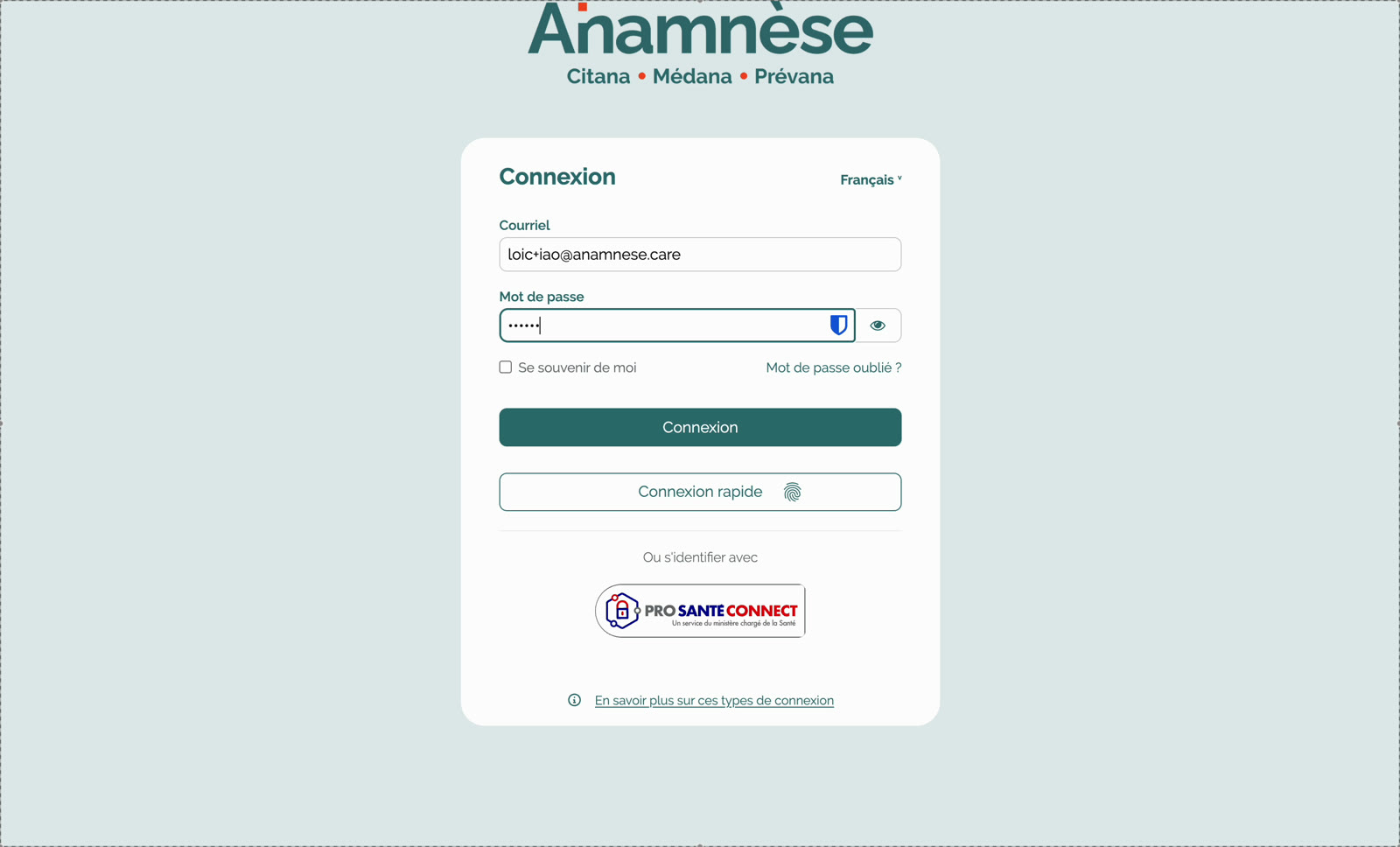
- Cliquez sur « Revenir à l'application », puis sur « Connexion ».
- Connectez-vous avec votre adresse e-mail et votre mot de passe.
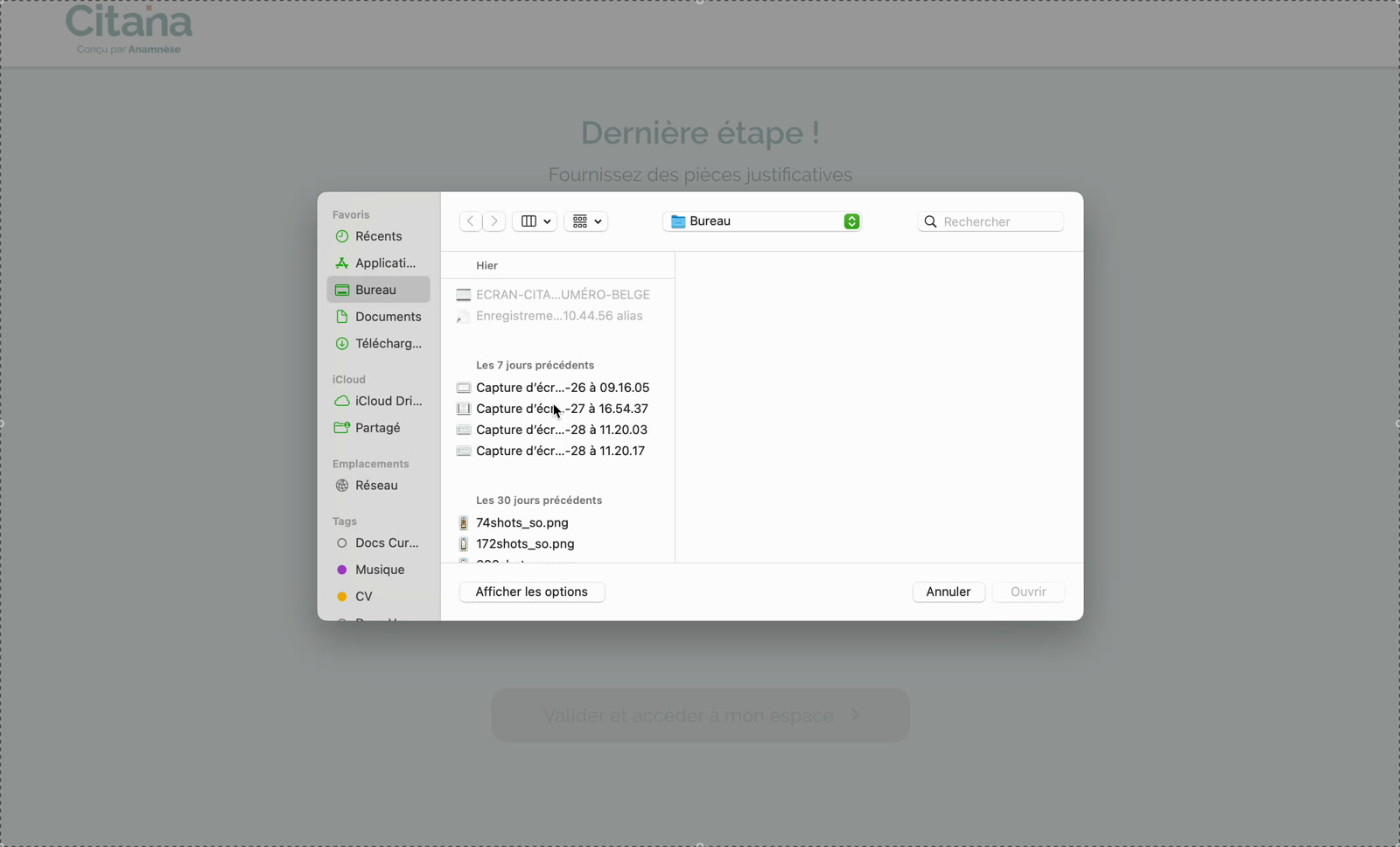
- Sur la page « Dernière étape ! », cliquez sur « Importer une pièce d'identité » (carte d'identité ou passeport), choisissez le fichier, puis cliquez sur « Valider ».
- Cliquez sur « Importer une photo portrait de face », idéalement un selfie pris avec votre téléphone, puis sur « Valider ».
- Cliquez sur « Valider et accéder à mon espace ».
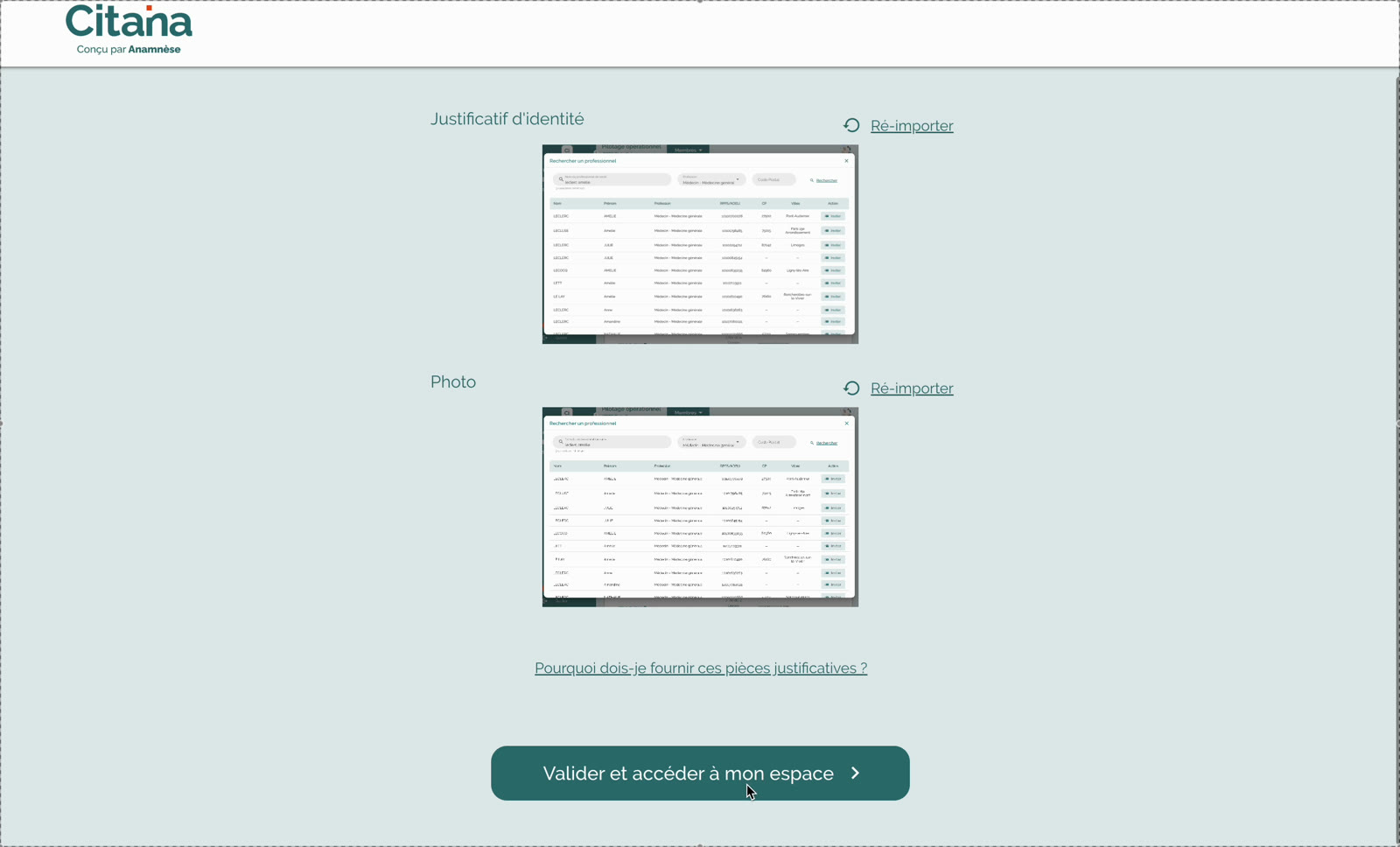
La troisième étape est terminée. Vous n'avez plus rien à faire.
4. Attendre la validation de votre compte
⏳ Votre compte est créé. Notre équipe support vérifie maintenant vos informations.
🚫 En attendant, vous pouvez vous connecter, mais un bandeau rouge « Votre compte doit être validé par notre équipe support » s'affiche et certaines fonctionnalités restent fermées.
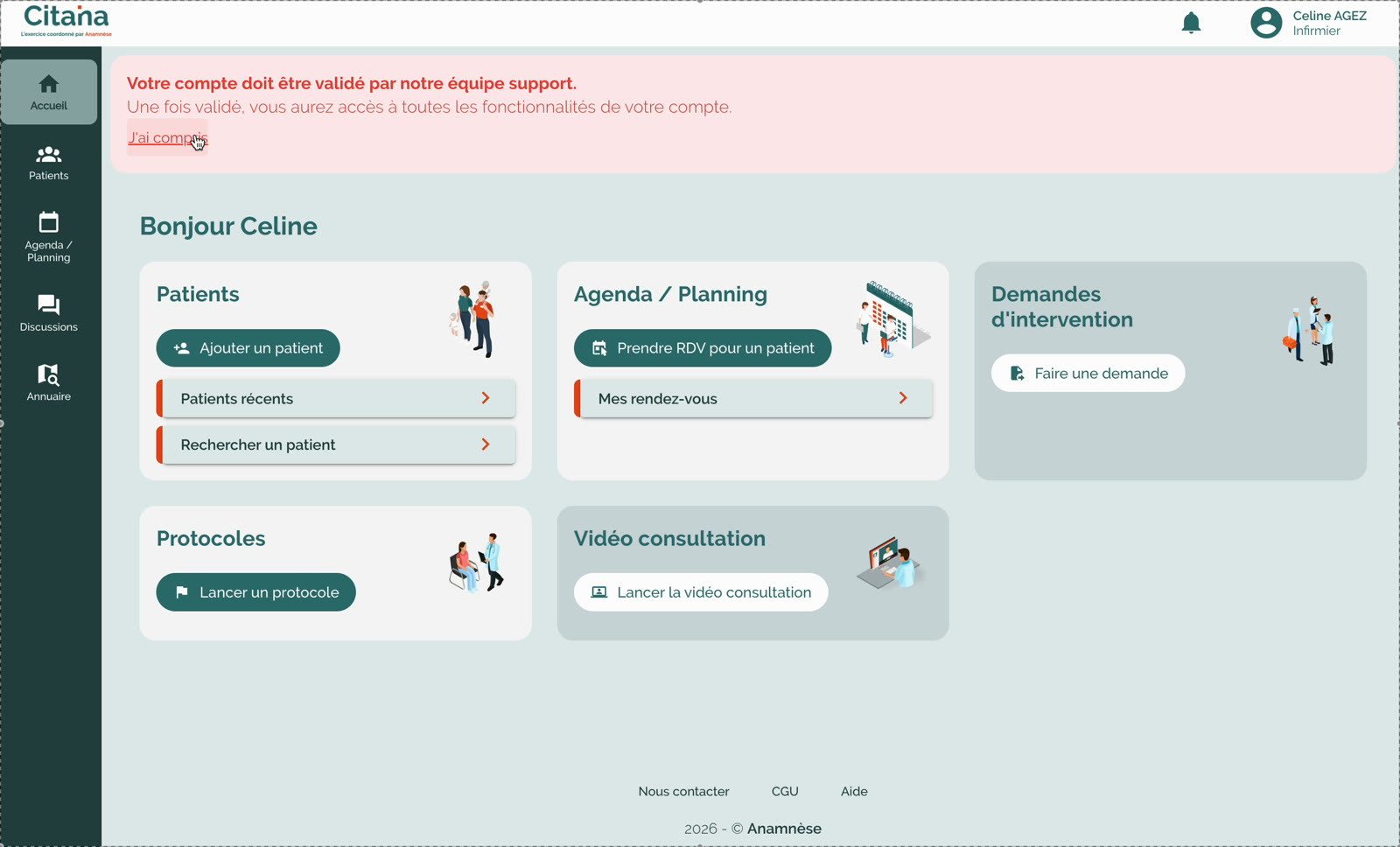
Votre établissement doit aussi accepter votre demande pour vous compter parmi ses membres.
5. Accéder à vos listes d'attente
Une fois votre compte validé, l'administrateur de votre établissement vous accepte dans l'établissement et vous ouvre vos listes d'attente (liste d'attente MT, tri urgence).
✅ Le bandeau rouge disparaît.
Vous retrouvez vos listes dans le bloc Patients, avec le lien Listes d'attente, dans les onglets Liste d'attente MT et Tri urgence.
Quelles conditions pour que mon compte soit activé ?
- ✅ Les informations que vous avez renseignées sont exactes.
- ✅ Votre numéro RPPS ou ADELI est valide.
- 📩 Vous avez cliqué sur le lien reçu par e-mail.
- 📑 Vos justificatifs correspondent aux informations renseignées.
👉 Si tout est valide, le support active votre compte sous 24 à 48 heures.
👉 Vous recevez un e-mail dès que votre compte est activé.
Vous rencontrez des difficultés ? ➡️ Contactez le support Citana : support@anamnese.care