
Résumé en vidéo
Découvrez dans cet article comment :
1. Configurer votre planning pour les consultations "Bilan de prévention"
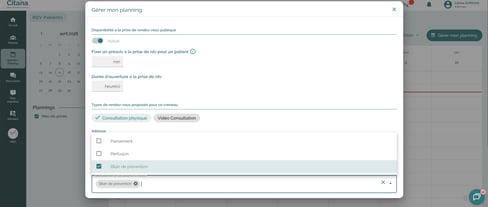
A partir de "Agenda/Planning", cliquez sur "Gérer mon planning" et définissez les différentes options relatives aux créneaux de rendez-vous concernés :
-
Disponibilité à la prise de rendez-vous publique : à activer si vous souhaitez ouvrir à la prise de RDV en ligne
-
Préavis : délai minimum entre l'heure de prise de RDV et l'heure de RDV, pour avoir le temps d'être averti
-
Durée d'ouverture à la prise de RDV : durée de visibilité des créneaux paramétrés à la prise de RDV en ligne
-
Type de RDV : consultation physique et/ou vidéoconsultation
-
Adresse de RDV : sélectionner l'adresse du cabinet concerné (si vous intervenez à plusieurs adresses)
-
Motif de RDV : sélectionner "Bilan de prévention"
-
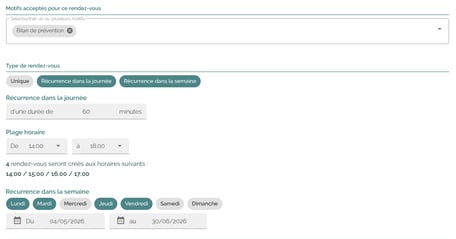
Récurrence :
-
unique si vous souhaitez ouvrir un seul créneau de consultation pour le motif "Bilan de Prévention" sur une seule journée
-
récurrence dans la journée si vous souhaitez ouvrir plusieurs créneaux de consultation pour le motif "Bilan de prévention" sur une seule journée
-
récurrence sur la semaine si vous souhaitez ouvrir plusieurs créneaux de consultation pour le motif "Bilan de prévention" sur plusieurs jours de la semaine
-
2. Planifier un RDV Bilan de Prévention avec un patient
Une fois le planning configuré, cliquez sur un créneau "Bilan de Prévention" libre, puis cliquez sur "Prendre un RDV".
Une pop s'ouvre vous invitant à rechercher un patient ou à en créer un nouveau.
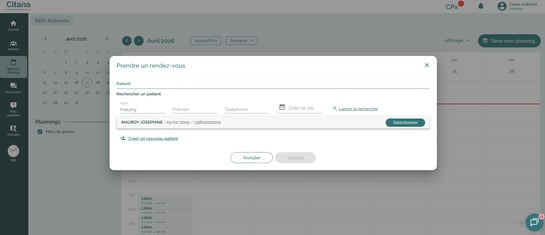
Sélectionner le patient, vérifier les informations, ajouter des documents si besoin, puis cliquer sur "Suivant"
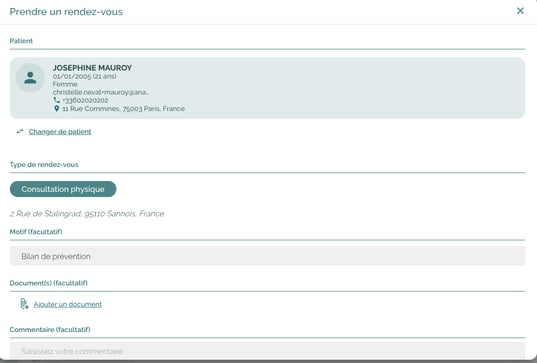
Puis "Valider le rendez-vous"
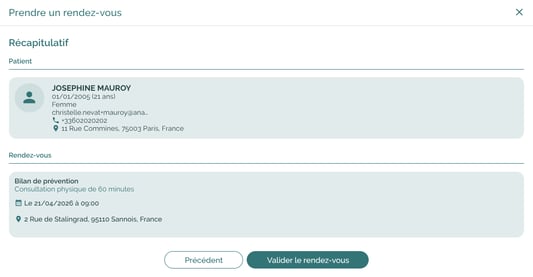
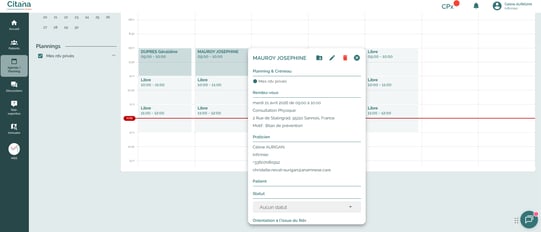
Le rdv est planifié, tout est prêt pour votre consultation !
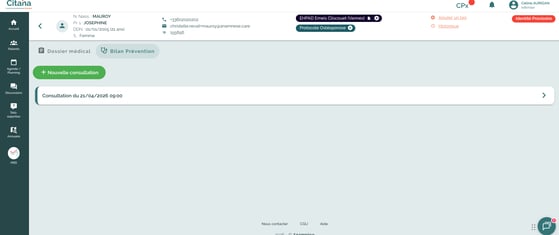
Au niveau de la Fiche Patient, dans l'onglet Dossier Médical/Bilan Prévention, la consultation apparait également
3. Prise de RDV en ligne
A tout moment, vous pouvez partager à vos patients, ou sur l'espace réservé aux professionnels de santé (https://www.sante.fr/professionnel/connexion) le lien vers votre agenda public. Vous serez ainsi visible sur l'annuaire des professionnels pratiquant le bilan de prévention
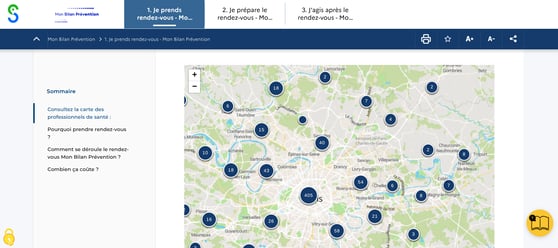
Le lien url de prise de rdv en ligne est accessible à tout moment en cliquant sur "..." dans Agenda/Planning/Mes rdvs privés
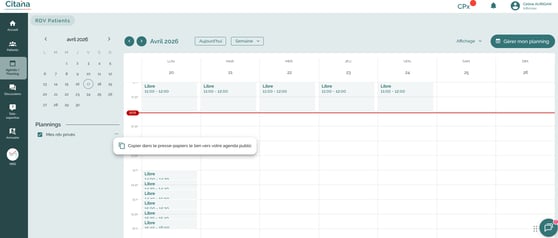
A partir de cette url, votre patient accède à votre agenda public
1. Choix du motif
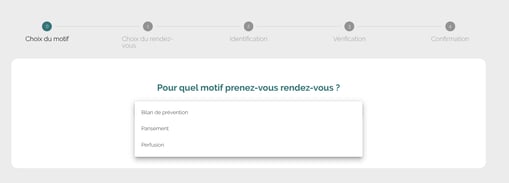
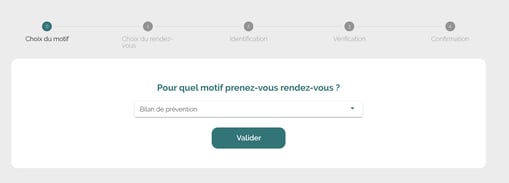
2. Choix du créneau
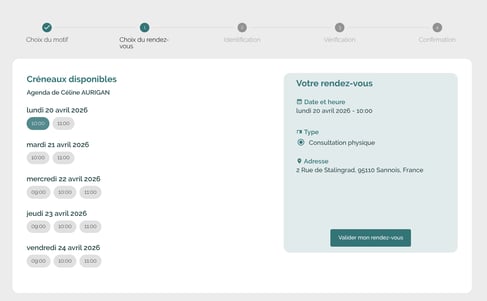
3. Identification
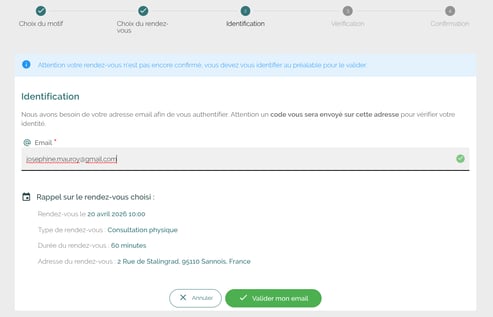
4. Vérification d'identité par envoi d'un code
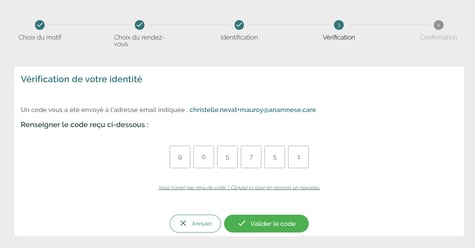
5. Confirmation de rdv au patient
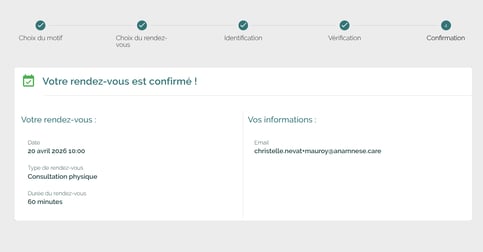
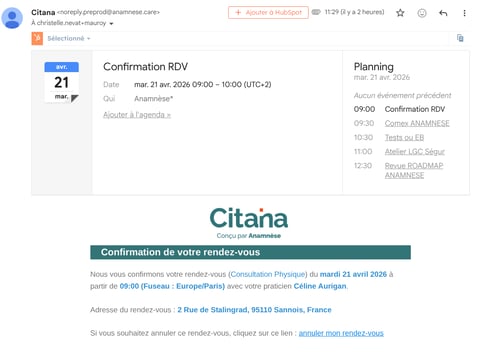
Votre patient reçoit immédiatement une confirmation de rdv par mail et à J-1 un rappel par SMS.
4. Envoyer un auto-questionnaire Bilan de prévention à votre patient
En amont de la consultation, pour préparer votre échange avec votre patient, adressez lui un auto-questionnaire permettant d'identifier les principaux facteurs de risque. Il s'agit bien-entendu de l'auto-questionnaire recommandé par la CPAM.
Dans la barre Actions / Dossier Médical, cliquer sur "Envoyer un questionnaire". Une pop-up s'ouvre : sélectionner le questionnaire "Bilan de prévention", vérifier que l'adresse mail du patient est bien renseigné, puis cliquer sur le bouton "Envoyer"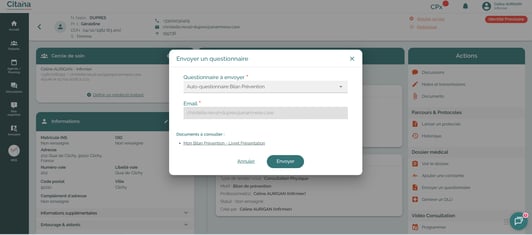
Si votre patient n'entre pas dans les critères d'âges définis par la CPAM, un message vous alerte dans la pop-up d'envoi de l'autoquestionnaire.
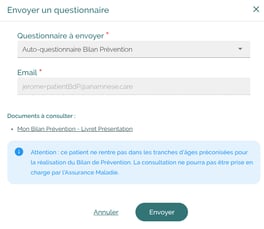
Cela ne vous empêche pas d'adresser l'auto-questionnaire, mais ne pourrait pas facturer la consultation au tarif acte bilan de prévention
Quand le patient a renseigné son auto-questionnaire, l'événement apparaît dans le fil d'actualité de la fiche patient.
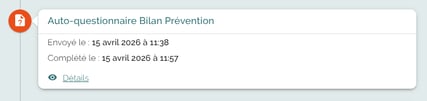
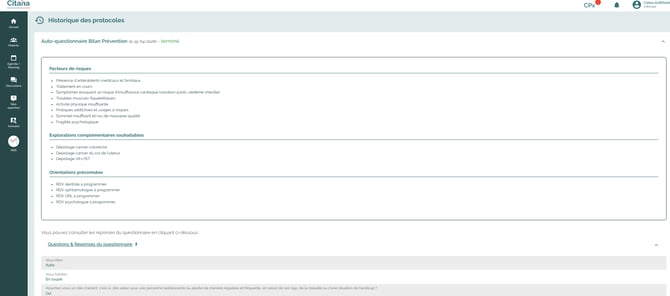
En cliquant sur "Détails", pour préparer votre consultation, vous accédez directement à
- une synthèse avec l'ensemble des facteurs de risques identifiés
- les explorations complémentaires souhaitables
- les orientations à préconiser
- le détail des réponses du patient
5. Réaliser la consultation Bilan de Prévention
Dans la barre Actions/Dossier médical, cliquez sur "Voir le dossier", puis onglet "Bilan prévention"
Si une consultation a été programmée avec votre patient pour ce motif, elle apparaît directement. Sinon, cliquez sur le bouton "Nouvelle consultation"
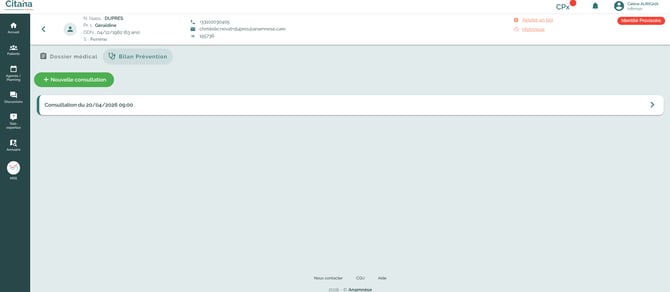
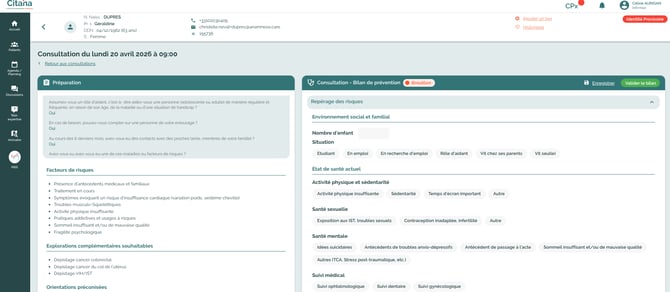
A gauche, vous retrouvez :
- le détail des réponses patient à l'autoquestionnaire
- les facteurs de risques identifiés
- les explorations complémentaires à préconiser
A droite, votre guide de consultation à renseigner par vos soins avec
- la grille de repérage des risques préconisée par la CPAM
- le plan de prévention personnalisé à établir avec votre patient
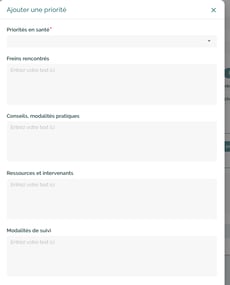 En cliquant sur "Ajouter une priorité", vous fixez avec votre patient les différents objectifs prioritaires dans le cadre d'un Plan de Prévention Personnalisé (PPP) :
- Priorité
- Freins
- Conseils, modalités pratiques
- Ressources, intervenants
- Modalités de suivi
Une fois la consultation terminée, cliquez sur "Valider le bilan" pour figer les éléments et éditer le compte-rendu à remettre au patient et au médecin traitant (si ce n'est pas vous !)