🩺 Dans cet article, vous découvrirez :
🎯 Cet article s’adresse aux :
Professionnels de santé libéraux 👩🏼⚕️ / 👨🏼⚕️ – Professionnels en exercice coordonné 🧑🏽🤝🧑🏽
💡 NB : Si vous avez un besoin spécifique, veuillez écrire à support@anamnese.care.
Les bénéfices du DMP dans la prise en charge médicale.
Simplifié, hautement sécurisé et rapide d’accès, le Dossier Médical Partagé (DMP) est un service essentiel dans la prise en charge de vos patients.
🩺 Il vous permet notamment de :
-
Faciliter le suivi des patients atteints de maladies chroniques ou suivis à distance.
-
Accéder immédiatement aux informations médicales de votre patient lors d’une hospitalisation, d’une première consultation ou en cas d’urgence.
-
Faciliter le suivi des patients atteints de maladies chroniques ou suivis à distance.
-
Éviter les prescriptions redondantes, en identifiant les examens ou traitements déjà réalisés.
-
Prévenir les interactions médicamenteuses grâce à une vision globale du parcours de soins.
📂 Le DMP est le seul service centralisant l’ensemble des informations médicales de votre patient :
-
Son historique de soins des 12 derniers mois, automatiquement alimenté par l’Assurance Maladie (à partir des données de remboursement : consultations, examens, hospitalisations, pharmacies).
-
Ses antécédents médicaux (pathologies, allergies, etc.).
-
Ses résultats d’examens (imagerie, analyses biologiques…).
-
Ses comptes rendus d’hospitalisation.
-
Les coordonnées des proches à prévenir en cas d’urgence.
-
Ses directives anticipées concernant la fin de vie.
La signification des différentes autorisations et le statut par défaut accordé à un professionnel de santé lors de l’ouverture d’un DMP.
Une autorisation inexistante ou expirée s’explique généralement par l’un des points suivants :
-
L’autorisation a expiré parce que le professionnel de santé n’a pas utilisé son accès pendant une période prolongée (actuellement 12 mois).
-
L’autorisation n’a jamais été créée ou validée.
Le statut « interdit » signifie que le professionnel a été inscrit dans la liste des professionnels bloqués par le patient ou par le médecin traitant DMP.
Le statut « valide » indique que le patient vous a donné son consentement à la consultation de son DMP.
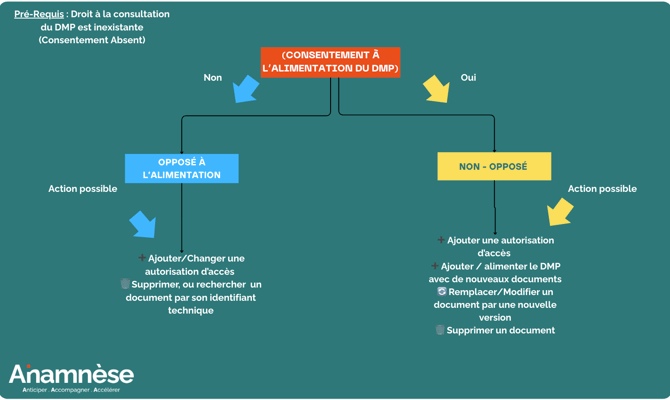
Il est important de noter que le statut d’autorisation d’accès (VALIDE, INTERDIT, EXPIRÉ…) concerne exclusivement le droit de consultation.
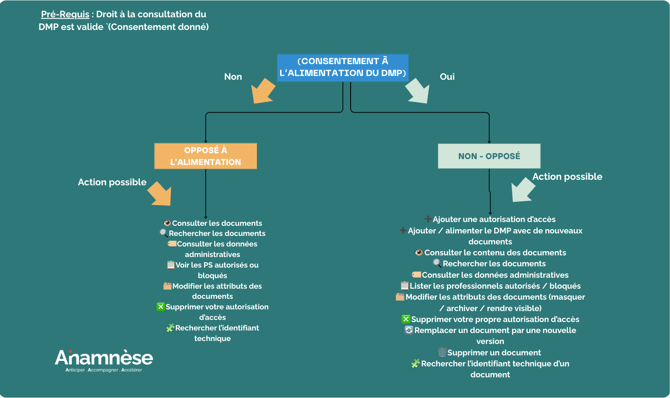
L’alimentation du DMP (ajout, remplacement ou suppression de documents) dépend quant à elle de la non-opposition ou de l’opposition du patient, indépendamment du statut de consultation VALIDE.
1. L'Autorisation d'Alimentation du DMP
2. Le Droit de Consultation et de Gestion

Statut par défaut et acquisition des droits
1. Droit d’alimentation du DMP
Par défaut, le droit d'alimentation d'un professionnel qui souhaite accéder au D.M.P d'un patient, est défini comme « non opposé », ce qui lui permet d’ajouter des documents dans le DMP du patient.
En fonctionnement normal, si le professionnel ne dispose pas d’une autorisation d’accès valide, il doit — avec le consentement explicite du patient — ajouter une autorisation d’accès, afin d’obtenir un statut lui permettant d'alimenter le DMP.
2. Droit d’accès / Droit de consultation du DMP
Droit de consultation
Par défaut, le droit de consultation est inexistant (consentement absent). Le professionnel doit systématiquement demander le consentement du patient avant d'accéder aux les informations déjà présentes dans le DMP.
Le droit de consultation est donc conditionné à une autorisation d’accès valide.
3. Différence entre les droits
Droit d’alimentation
-
Permet d’ajouter, remplacer ou supprimer des documents dans le DMP.
-
Ce droit n’autorise pas la consultation des documents existants.
Droit d’accès / consultation
-
Permet d’ouvrir, rechercher et visualiser les informations présentes dans le DMP.
-
Donne accès à :
-
l’ensemble des documents déjà déposés,
-
les données administratives du patient.
-
NB :
Le droit de consultation permet d’accéder au contenu du DMP, même sans autorisation d’accès (statut « opposé à l'alimentation »).
Un professionnel disposant uniquement du droit de consultation peut visualiser les informations existantes dans le DMP, mais il ne peut ni ajouter, ni modifier, ni remplacer des documents.
En d’autres termes, il ne peut pas alimenter le DMP.
Cas Particuliers d'Accès sans Autorisation Valide (Consultation DMP)
Pour les deux modes d'urgence (Bris de glace et Centre de régulation), le patient doit avoir enregistré son choix au préalable au niveau de son Espace Santé. Lorsque le professionnel essaie d'accéder au dossier via l'un de ces modes, le système DMP vérifie instantanément si le choix administratif est en place avant d'accorder l'accès d'urgence.
Comment attribuer les droits d’accès et recueillir le consentement du patient dans Citana ?
Pour m’attribuer les droits d’accès (droit d’alimentation) au DMP :
-
Rendez-vous sur Citana.
-
Cliquez sur Lire carte Vitale.
-
Accédez au DMP du patient.
-
Vous arrivez alors sur la page d’accueil du DMP.
-
En haut à droite, cliquez sur Actions.
-
Sélectionnez « Opposition à l’alimentation ».
-
Confirmez que le patient vous a donné son consentement pour l’alimentation de son DMP.
➡️ Le statut passera automatiquement à « Non opposé », ce qui vous autorise à alimenter le DMP.
Pour m’accorder le droit de consultation du DMP :
-
Rendez-vous sur Citana.
-
Cliquez sur Lire carte Vitale.
-
Accédez au DMP du patient.
-
Sur la page d’accueil du DMP, cliquez sur Actions (en haut à droite).
-
Sélectionnez « Se donner l’accès au DMP ».
-
Choisissez l’option correspondant à votre situation (au plus proche du contexte de la consultation).
-
Cliquez sur Confirmer.
➡️ Le statut passera à « Consentement donné », vous permettant de consulter les documents du DMP.
Pour activer le droit en mode “Bris de glace” sur Citana :
-
Rendez-vous sur Citana.
-
Cliquez sur Lire carte Vitale.
-
Accédez au DMP du patient.
-
Sur la page d’accueil, cliquez sur Actions.
-
Sélectionnez « Se donner l’accès au DMP ».
-
Choisissez l’option :
« J’accède en urgence au DMP — Le patient est hors d’état d’exprimer sa volonté et il existe un risque immédiat pour sa santé (accès bris de glace) ». -
Vous devez obligatoirement renseigner un motif d’accès.
➡️ Ce mode est strictement encadré et doit être utilisé uniquement en situation d’urgence vitale.