
Vous découvrirez comment gérer la Liste d'Attente Médecin Traitant sur votre territoire:
- Qu'est-ce que la Liste d'attente Médecin Traitant
- Inscrire les patients (par vous, un membre, ou le patient/aidant)
- Recenser les médecins pouvant accepter de nouveaux patients
- Partager la liste pour collaborer: trier et prioriser les patients selon vos contraintes
- Adresser une sélection de patients aux médecins ayant des disponibilités
- Organiser son suivi par l'ajout de notes sur chaque cas patient
- Le médecin ciblé est notifié et reçoit un mail pour accepter la mise en relation
- Le médecin évalue les patients qui lui ont été adressés pour accepter la mise en relation
- Le médecin accepte d'être médecin traitant du patient et vice-versa
- Avoir des statistiques
Vous souhaitez aller plus loin ?
1. Qu'est-ce que la Liste d'Attente Médecin Traitant
Il est fortement ⚠️déconseillé⚠️ de gérer une liste d'attente de patient dans une feuille EXCEL pour 2 raisons:
- dans ce document partagé, vous allez stocker des données de santé. Or vous n'allez pas contrôler qui va y accéder.
- Vous ne pouvez pas tracer que le consentement du patient a été recueilli, et par qui.
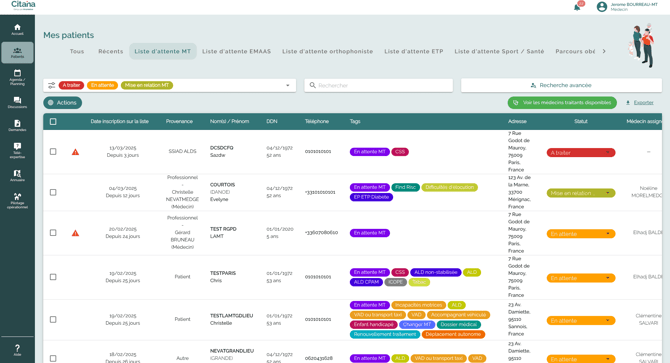
La Liste d'attente Médecin traitant (illustration ci-dessous) vous permet de pallier à ces contraintes réglementaires, et de ne pas être dans l'illégalité..
2. Inscrire des patients sur la liste d'attente
Vous pouvez ajouter de nouveaux patients de 4 manière différentes.- Via un membre de la CPTS qui va ajouter le tag 'En attente MT' à son patient, ou après création de la fiche patient (attribution manuelle du tag 'En attente MT')
- Via le patient lui-même (ou son aidant) en remplissant le formulaire via le lien public (attribution automatique du tag 'En attente MT')
- Par un partenaire (CPAM, DAC...) à qui vous avez communiqué l'URL d'inscription. Cela vous permet de leur déléguer la création de patients directement dans votre liste, en faisant abstraction des échanges de fichiers par blueFiles
- Par import de votre précédent fichier historique de liste de patient
Pour vos administrateurs
⚙️📑 LISTE d'ATTENTE : retrouver le lien public LAMT (URL) d'inscription patient
⚙️📑 LISTE D'ATTENTE : personnaliser les pages d'inscription.
Pour vos professionnels
📑 Liste d'attente MÉDECIN TRAITANT : 1 - ajouter/inscrire des patients
3. Recenser les médecins pouvant prendre de nouveaux patients
Pour faciliter la mise en relation des patients nouvellement inscrits avec des médecins ils vous faut recenser les médecins en mesure d'accepter de nouveaux patients. Pour cela vous avez deux possibilité:
- Les laisser indiquer eux-même s'ils peuvent prendre ou pas de nouveaux patients
- En tant qu'administrateurs, maintenir à jour votre liste de médecins
Pour aller plus loin: 📑 Recenser les médecins pouvant accepter de nouveaux patients
4 Partager la liste pour collaborer: trier et prioriser les patients selon vos contraintes
⚠️ Par défaut, aucun professionnel n'a la visibilité sur la liste.
Pour autoriser des membres de votre Structure (administratifs, professionnels, CPAM, DAC...) à accéder à une liste d'attente, vous devez les déclarer dans Pilotage opérationnel > Membres > Accès liste d'attente
⚙️📑 Comment donner accès aux listes d'attente
💡 pensez à cocher votre nom aussi.
✅ Ce professionnel a maintenant accès à la liste d'attente depuis la page Patients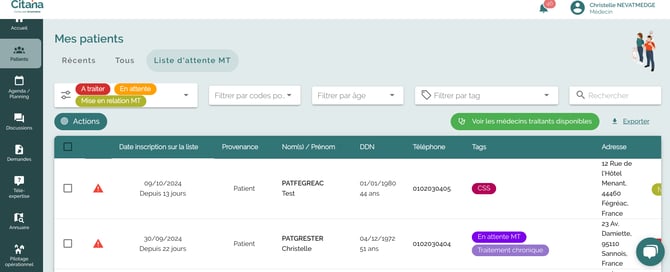
Légende
Date inscription sur la liste : date à laquelle le tag 'En attente MT' a été ajouté par un professionnel ou à laquelle le patient à rempli le formulaire
 : Patient sans mail. A recontacter par téléphone (voir Article "Gérer la mise en relation avec un médecin traitant")
Tags : tous les patients qui apparaissent dans cette liste ont a minima le tag 'En attente MT'. Les autres tags ont pu être ajoutés manuellement par un professionnel ou automatiquement en fonction des réponses du patient dans le formulaire
Statut : suivi de la recherche de MT
- A traiter : par défaut, dès que le patient est ajouté à la liste
- En attente : un (ou plusieurs) médecin a été sollicité pour ce patient, vous attendez un retour de sa part
- Mise en relation MT : le médecin a accepté d'être mis en relation avec le patient, vous attendez une confirmation d'une intégration effective à la patientèle du médecin
- Résolu : un médecin traitant a été trouvé pour ce patient
- Annulé : le patient ne cherche plus de médecin traitant, doublon de la demande etc.
5. Adresser une sélection de patients aux médecins ayant des disponibilités
Pour faciliter la mise en relation entre le patient et le médecin, il faut pouvoir diffuser les profils des patients de la liste ayant le statut adéquat, aux médecins disponibles.
Pour cela, vous pouvez trouver un bouton d'action, dont la fonction est de pouvoir permettre à l'utilisateur de définir et sélectionner les médecins à qui envoyer les profils sélectionnés, de la manière suivante :
- Tout d'abord, à gauche du tableau, dans la première colonne, vous trouverez des cases à cocher, afin de pouvoir sélectionner les profils patients adéquats
- Ensuite, une fois les profils patients sélectionnés, vous pourrez cliquer sur le bouton "Actions", situé à gauche, au dessus du tableau :
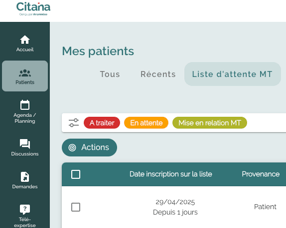
- Au clic. sur le bouton, vous pouvez sélectionner l'option "Envoyer un mail aux médecins disponibles" et valider. Un popup sera alors affiché, pour vous permettre de sélectionner le docteur à qui envoyer les demandes :
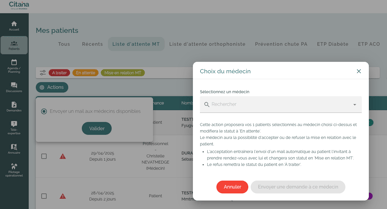
- Vous pouvez alors choisir d'envoyer la demande, ou d'annuler le processus (boutons "Envoyer la demande à ce médecin", ou bouton "Annuler"
6. Organiser son suivi par l'ajout de notes sur chaque cas patient
L'utilisateur de CITANA utilisant la Liste d'attente MT a la possibilité d'ajouter une note informative relative au traitement de chaque demande, directement à partir de la page Liste d'attente Médecin Traitant.
Cette fonctionnalité est accessible de la manière suivante :
- Se rendre sur la page de liste d'attente MT
- Dans le tableau, aller dans sur la colonne "Note"
- Sur la ligne relative au patient choisi, cliquez sur l'icône suivant :

- Un popup s'affiche, avec une interface d'entrée de texte, que vous pourrez valider :
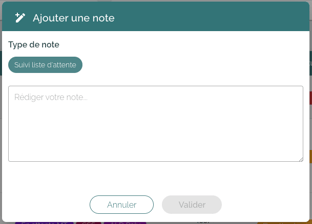
- Une fois la note validée, son contenu sera affichée dans l'extension du profil du patient dans la liste. Pour afficher cette extension, cliquez sur l'icône suivant, dans la dernière colonne du tableau :

- Alors, l'espace d'extension d'information s'affiche, ainsi que le contenu de la note :

7. Le médecin ciblé est notifié et reçoit un mail pour accéder à la liste des patients qui lui ont été adressés
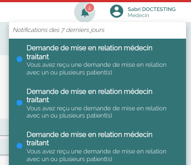
Le médecin désigné à l'étape 5 reçoit alors, pour chaque mise en relation avec un patient:
- une notification
- Ainsi qu'un mail

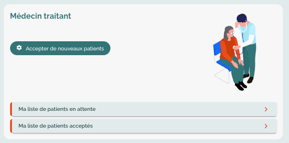
- Sachant que la liste de l'ensemble des patients adressés sont accessibles depuis le menu "Ma Liste de patients en attente" sur la page d'accueil comme ci-contre
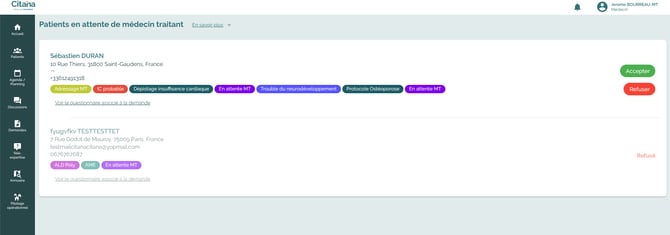
- Le médecin peut alors accéder à la liste des patients qui lui ont été adressés
8. Le médecin évalue les patients qui lui ont été adressés pour accepter la mise en relation
En cliquant sur "Ma liste de patients en attente"
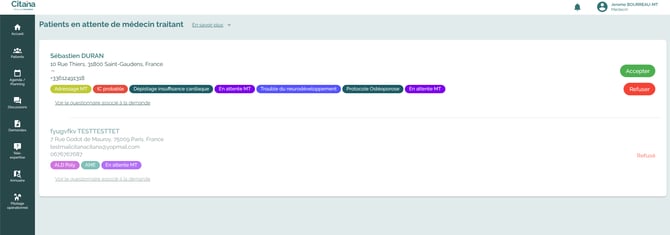
Le médecin peut alors voir tous les patients qui lui ont été adressés, et
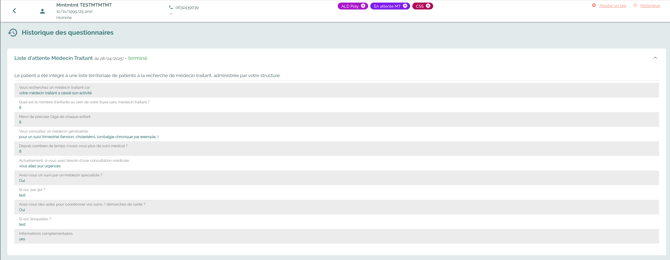
- en cliquant sur Voir le questionnaire associé à la demande, en savoir plus sur les informations du patient.
- puis accepter d'être mis en relation en cliquant sur ACCEPTER,
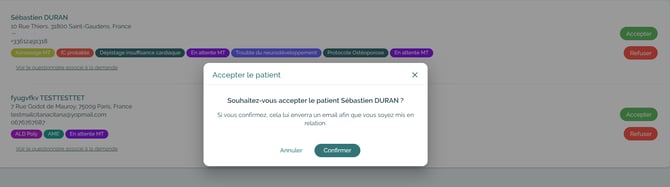
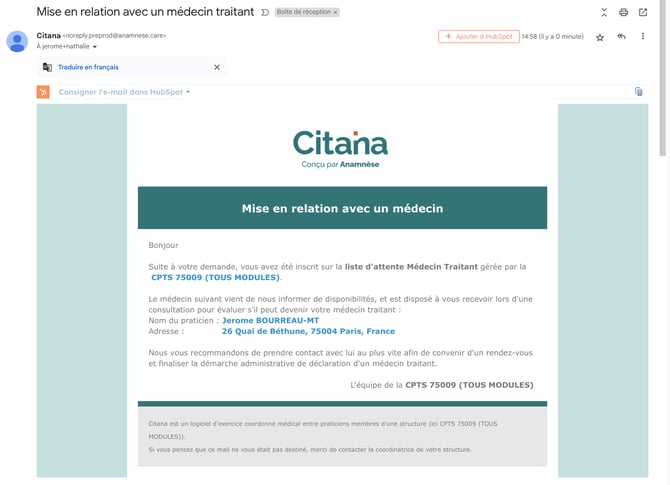
- ce qui enverra automatiquement un mail au patient.
9. Le médecin accepte d'être médecin traitant du patient et vice-versa
Après la mise en relation, le patient prend RDV chez le médecin, et suite à la consultation, si les deux en sont d'accord, le médecin désigne être le médecin traitant du patient.
Dans son logiciel métier, le médecin déclare à AMELI être le médecin traitant du patient.
Et pour informer sa CPTS que le patient n'est plus en recherche, il utilise CITANA,
Depuis la page d'accueil, dans l'encart Médecin traitant
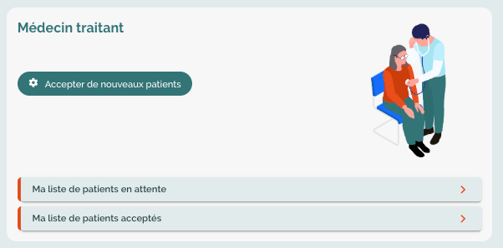
En cliquant sur Ma liste de patients acceptés, le médecin retouve la liste de tous les patients pour lesquels il a accepté d'être mis en relation.
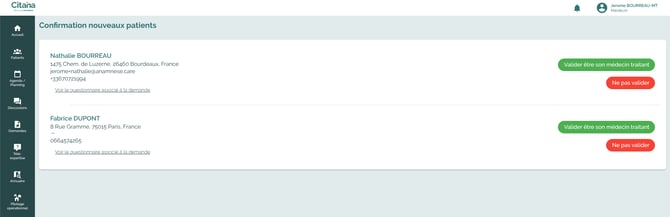
Et il peut alors informer la CPTS que le patient n'est plus en recherche en cliquant sur Valider être son médecin traitant
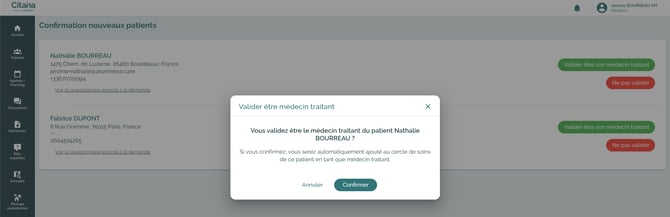
Cela
- Ajoutera le médecin dans le cercle de soin, et le positionnera comme médecin traitant du patient
- changera alors le statut du patient dans la liste d'attente.
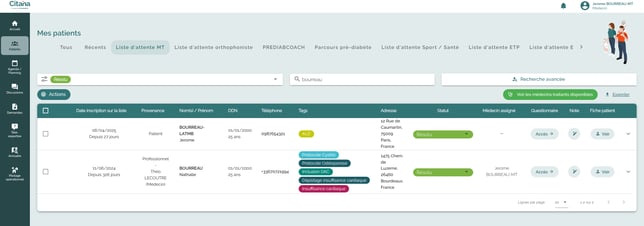
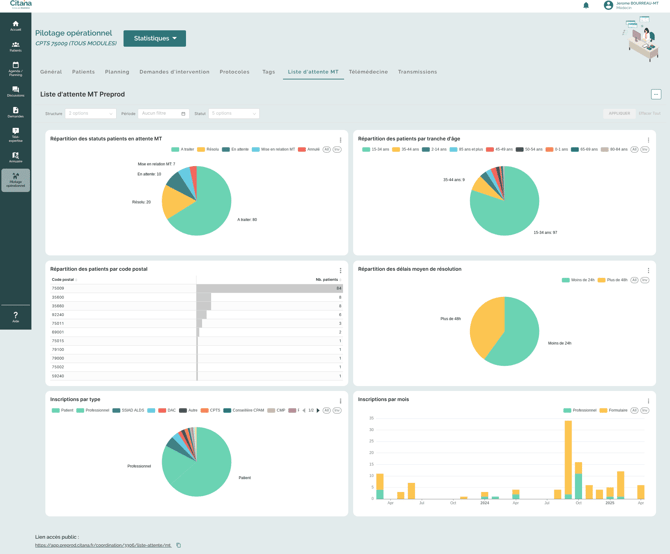
10. Obtenir rapidement vos statistiques
Depuis Pilotage opérationnel, vous retrouverez toutes les statistiques pour faciliter le reporting auprès de la CPAM.
Aller plus loin :
- Donner l’accès à la liste d'attente médecin traitant
- LISTE D'ATTENTE Comment diffuser un ou plusieurs patients vers un médecin traitant.
- Liste d’attente Médecin Traitant : comprendre simplement les différents statuts (À traiter, En attente, Mise en relation MT, Non attribué, Résolu, Annulé).
- Liste d'attente MÉDECIN TRAITANT: Comment inscrire un nouveau lieu d'exercice
- Comment accéder à mes statistiques (indicateurs) liste d'attente médecin traitant
- Accéder au lien public du formulaire Liste Attente Médecin Traitant
- Visualiser les patients et les différents statuts
- Liste d'attente MÉDECIN TRAITANT: Recenser les médecins acceptant de nouveaux patients
- Liste d'attente MÉDECIN TRAITANT: trier, prioriser les patients en attente pour les mettre en relation
- Liste d'attente MÉDECIN TRAITANT: Informer que je peux prendre de nouveaux patients
- AUTRES LISTES: Comment ajouter, trier des patients dans une file active/liste d'attente par les tags
- LISTE d'ATTENTE : retrouver le lien public LAMT (URL) d'inscription patient
- AUTRES LISTES: Comment gérer ma file active de patient avec une liste d'attente
- LISTES D'ATTENTE : Comment donner accès à vos membres
- LISTE D'ATTENTE : personnaliser les pages d'inscription.