
Arbre de décision : pour plus de détails, veuillez vous référer aux sections correspondantes ci-dessous.
NB : si l’un des éléments indiqués à gauche est manquant, la réponse doit être considérée comme “Non”.
Lorsqu’une étape obtient une réponse “Non”, il n’est pas nécessaire de reprendre toutes les étapes précédentes, à condition qu’elles aient déjà été validées. Vous pouvez reprendre directement à partir de l’étape concernée.
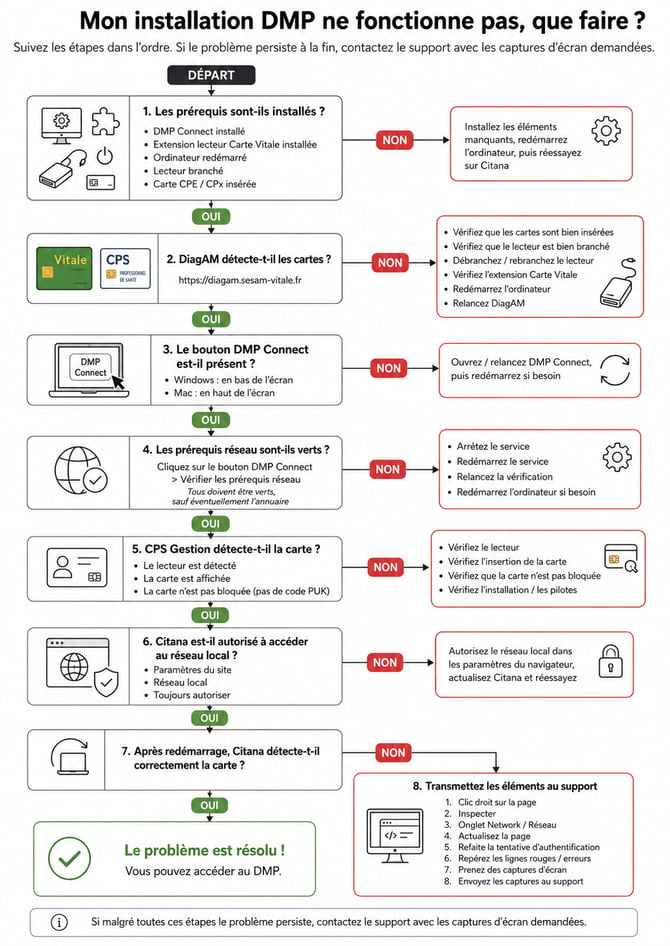
Avant de commencer, vérifier que l’utilisateur a bien :
- installé DMP Connect ;
- installé l’extension lecteur Carte Vitale ;
- redémarré l’ordinateur après l’installation ;
- branché le lecteur de carte ;
- inséré la carte CPE / CPx et, si nécessaire, la carte Vitale.
Si l’un de ces prérequis n’a pas été effectué, il convient de le réaliser, puis de réessayer de s’authentifier sur Citana. Si le problème persiste malgré cela, vous pouvez poursuivre.
1. Vérification avec DiagAM
L’utilisateur doit se rendre sur :
https://diagam.sesam-vitale.fr
Il doit lancer le diagnostic.
Résultat attendu
La carte Vitale et la carte professionnel de santé doivent apparaître.
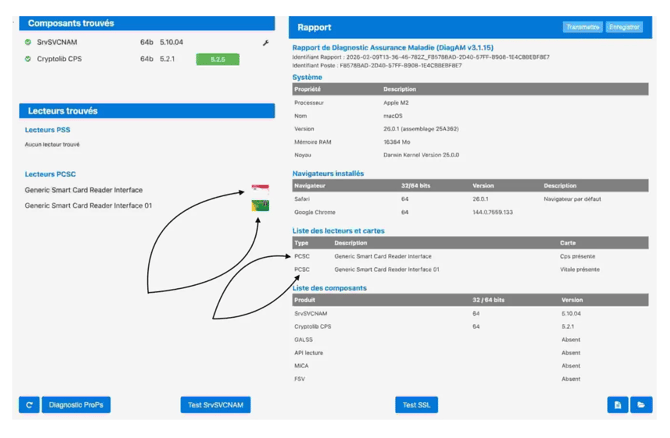
Si les cartes apparaissent
L’architecture semble correcte.
Passer à l’étape 2.
Si les cartes n’apparaissent pas
Vérifier :
- les cartes sont-elles bien insérées dans le lecteur ?
- le lecteur est-il bien branché à l’ordinateur ?
- peut-on débrancher puis rebrancher le lecteur ?
- l’utilisateur a-t-il bien redémarré son ordinateur après installation ?
- l’extension Carte Vitale est-elle bien installée ?
Si DiagAM demande de télécharger l’extension Carte Vitale, l’utilisateur doit l’installer puis redémarrer l’ordinateur.
2. Vérification du bouton violet (dmp connect)
L’utilisateur doit vérifier la présence du bouton / rond violet :
- sur Windows : en bas de l’écran ;
windows.webp?width=295&height=176&name=ecran-citana-)windows.webp)
- sur Mac : en haut de l’écran:
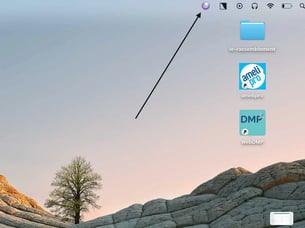
Il doit cliquer dessus, puis support choisir “Vérifier les prérequis réseau”.
Résultat attendu
Tous les éléments doivent être verts, sauf éventuellement l’annuaire.
Si tout est vert
Passer à l’étape suivante.
Si ce n’est pas vert
L’utilisateur doit :
- arrêter le service ;
- le redémarrer ;
- relancer la vérification ;
- redémarrer l’ordinateur si besoin.
3. Vérification avec CPS Gestion
L’utilisateur doit installer ou ouvrir l’application CPS Gestion sur Windows ou Mac.
Sous Windows, rendez-vous dans le Microsoft Store.
Sous Mac, rendez-vous dans l’App Store.
Installez ensuite l’application, puis ouvrez-la.
Il doit vérifier que :
- CPS Gestion détecte bien le lecteur ;
- CPS Gestion affiche bien la carte ;
- la carte n’est pas indiquée comme bloquée et réclame un code PUK..
Si CPS Gestion détecte correctement la carte
La partie carte / lecteur semble fonctionnelle.
Passer à l’étape suivante.
Si CPS Gestion ne détecte pas la carte
Vérifier :
- lecteur mal branché ;
- carte mal insérée ;
- mauvais lecteur sélectionné ;
- carte bloquée ;
- problème de driver ou d’installation.
4. Autorisation du réseau local dans le navigateur
Sur Citana, l’utilisateur doit :
- se connecter à Citana ;
- actualiser la page ;
- cliquer sur l’icône engrenage / paramètres du navigateur ;
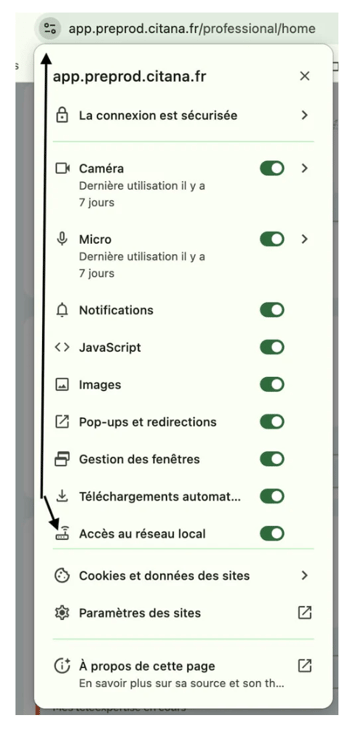
- ouvrir Paramètres des sites ;
- descendre jusqu’à Réseau local ;
- mettre l’autorisation sur Toujours autoriser.
Objectif
Permettre à Citana d’accéder correctement aux lecteurs et services locaux nécessaires.
5. Redémarrage complet
Après les vérifications précédentes, l’utilisateur doit redémarrer l’ordinateur.
Après redémarrage, vérifier de nouveau :
- que le bouton violet est bien actif ;
- que CPS Gestion lit correctement la carte ;
- que DiagAM affiche bien les lecteurs et cartes ;
- que Citana est autorisé à accéder au réseau local.
6. Nouvelle tentative sur Citana
L’utilisateur doit ensuite :
- se connecter à Citana ;
- ouvrir la fenêtre CPx (authentification) ;
- tenter l’accès ou l’authentification liée au DMP.
Si cela fonctionne
Le problème est résolu.
Si cela ne fonctionne toujours pas
Passer à l’étape de récupération des erreurs navigateur.
7. Activer les journaux verbeux et envoyer les logs au support
- Cliquez sur l’icône violette DMP Connect :
- en bas à droite sur Windows ;
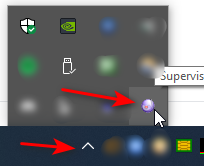
- en haut à droite sur Mac.
- en bas à droite sur Windows ;
- Ouvrez l’onglet Support et diagnostics.
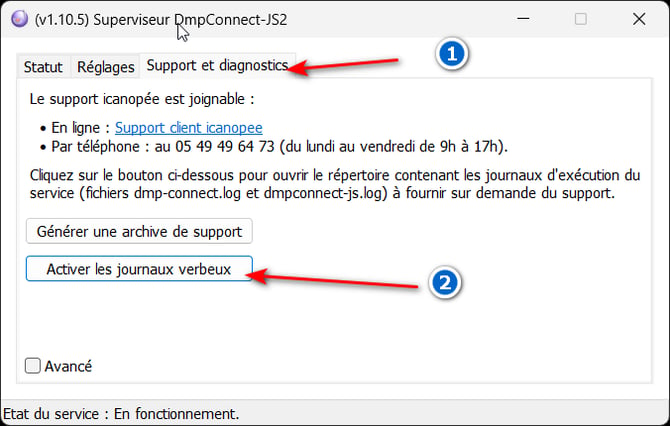
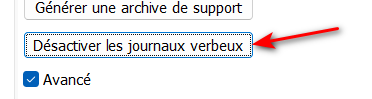
- Cliquez sur « Activer les journaux verbeux ».
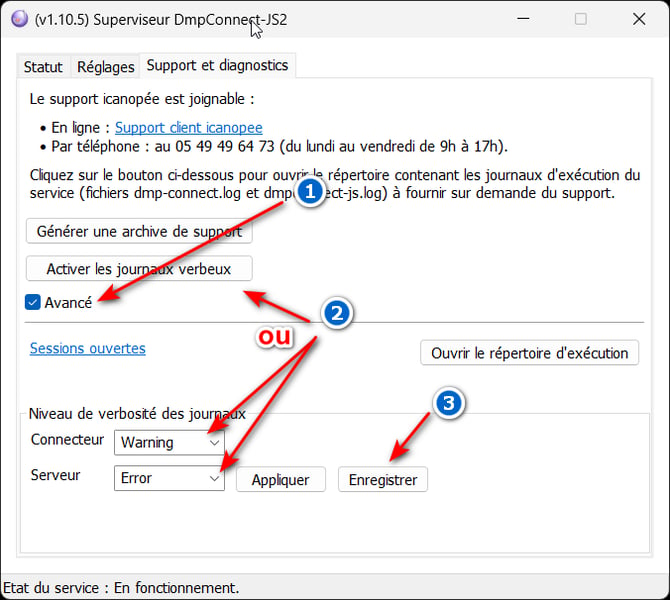
- Activer les journaux verbeux avec les erreurs
- Retournez ensuite sur Citana et refaites l’action qui ne fonctionne pas, par exemple :
- l’authentification CPx ;
- l’accès au DMP ;
- la sélection de l’adresse d’exercice.
- Une fois l’erreur reproduite, retournez dans DMP Connect, puis cliquez sur « Générer une archive de support ».
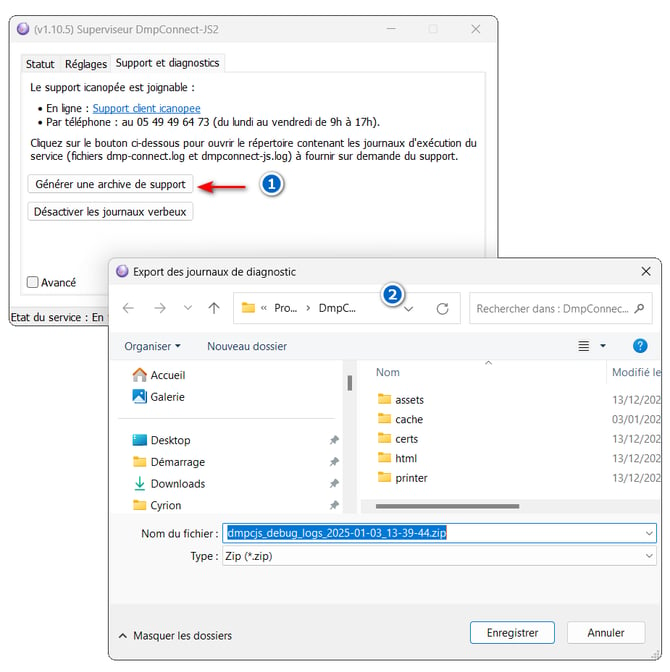
- Envoyez le fichier ZIP généré à l’adresse suivante :
support@anamnese.care - Une fois l’envoi effectué, vous pouvez cliquer sur « Désactiver les journaux verbeux ».
Résumé logique du diagnostic
- Les prérequis sont-ils installés ?
- DiagAM voit-il les lecteurs et cartes ?
- Le bouton violet est-il actif et les prérequis réseau sont-ils verts ?
- CPS Gestion détecte-t-il la carte ?
- Le navigateur autorise-t-il le réseau local ?
- Après redémarrage, Citana détecte-t-il correctement la carte ?
- Si non, récupérer les erreurs dans l’onglet Network.