
🩺 Dans cet article :
- Vous découvrirez comment vous inscrire sur Citana manuellement que vous ayez ou non un numéro RPPS.
- Si vous l'avez nous vous recommander une inscription par carte CPS ou e-CPS, cliquez sur le lien suivant : S’inscrire avec sa carte CPS / e-CPS
-
🎯 Cet article est destiné aux Professionnels de santé (Pros 👩🏼⚕️ / 👨🏼⚕️) souhaitant créer leur compte et rejoindre Citana, ainsi qu’aux Professionnels associés 🧑🏽🤝🧑🏽 (aides à domicile, aides-soignants, enseignants APA, assistants sociaux).- C’est-à-dire toutes les personnes qui participent à la coordination et au suivi du patient, mais ne disposent pas de numéro RPPS
- ➡️ Les personnels de coordination, administratifs ou chargés de mission doivent quant à eux se rendre sur ce lien (Inscription Personnel de coordination/Administratif) pour connaître la procédure d’inscription dédiée.
C'est rapide !!! On vous montre toutes les étapes en vidéo
S'inscrire sur app.citana.fr prend 2 minutes et se fait en 4 étapes.
Les 4 étapes pour s'inscrire :
- RENSEIGNER votre profil - 1 minute (aller à l'étape 1)
- VÉRIFIER votre email - 30 secondes (aller à l'étape 2)
- VALIDER votre identité et vos habilitations - 1 minute (aller à l'étape 3)
- ATTENDRE que votre compte soit validé (aller à l'étape 4)
1. Renseigner votre profil
1.1 Rendez vous sur la page d'accueil:
Aller sur app.citana.fr, cliquer sur "Je créé mon compte en 3 clics" (ou cliquer directement ici)
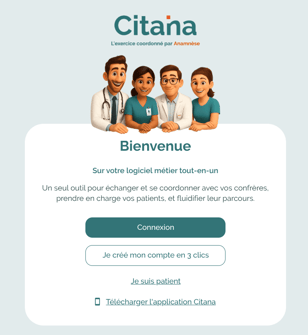
1.2. Vous avez 3 méthodes pour créer votre compte citana
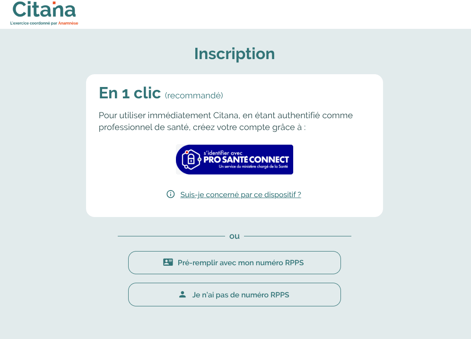
1.2.1 En tant que Professionnel de santé, privilégiez la création de compte par PSC
ProSantéConnect (PSC) est un service certifié de l'Etat qui vous permettra de vous authentifier de manière forte et réduire les usurpations d'identité.
C'est aussi la méthode la plus rapide, car l'ANS nous certifie votre identité. Nous n'avons alors pas besoin de vous demander une photo de votre carte d'identité et un selfie pour vérifier si vous êtes bien la personne correspondant au RPPS.
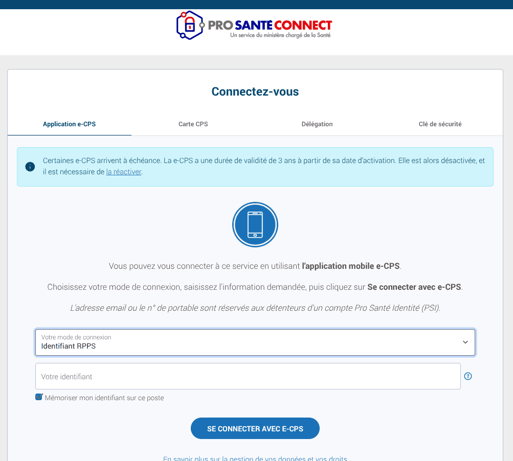
Sur le site de PSC authentifiez vous avec votre application eCPS, ou votre carte CPS
1.2.2. Préremplir le formulaire de création grâce à votre n° RPPS
votre RPPS est votre numéro d'identifiant professionnel de santé à 11 chiffre qui se trouve sur votre carte CPS, et qui ressemble à 10001234567.
Si votre numéro commence par un 8, ignorez le 8 et renseignez les 11 chiffres qui se trouvent juste après.
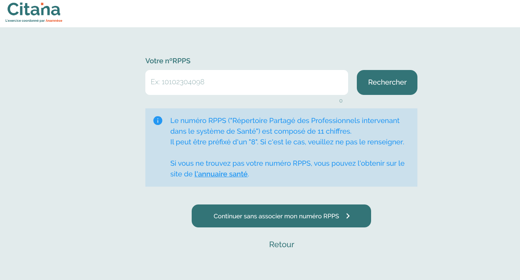
Si nous retrouvons votre numéro dans la base nationale, alors nous vous demandons de confirmer qu'il s'agit bien de vous avant de préremplir les champs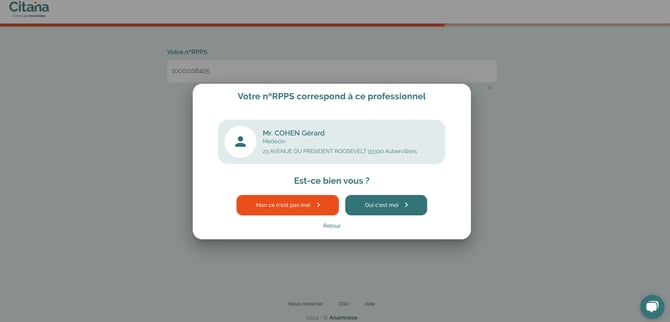
Si c'est bien vous nous pré-remplissons le formulaire comme si vous étiez parti de 0 (cf section suivante)
1.2.3 Remplissage du formulaire pour la création de compte ("Je n'ai pas de RPPS")
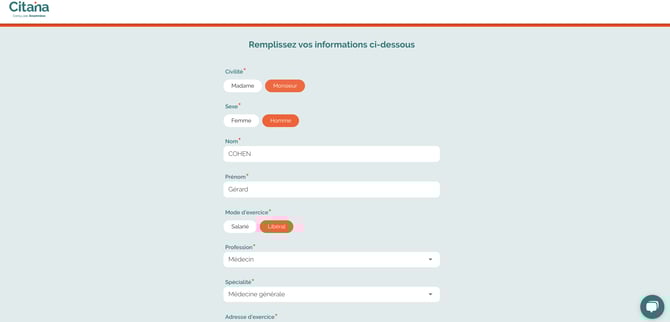
- Une adresse mail valide et PERSONNELLE (c'est à dire non partagée. C'est cet email qui vous servira de login. Vous recevrez ultérieurement un mail pour valider votre compte sur ce mail. Donc vérifiez bien que l'email est correct.
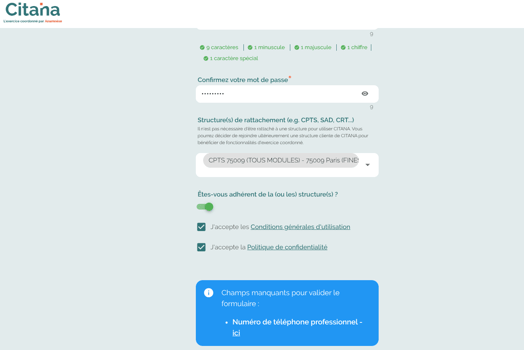
- Renseignez votre structure (CPTS, SAAD, SSIAD, etc.)
Attention vérifiez bien votre email. Nous en avons besoin pour valider votre compte ensuite.
Un message bleu en bas de page vous indique quels sont les champs à corriger pour valider votre compte
1.3 Après la création de compte, VALIDER VOTRE EMAIL.
Pour avoir un moyen sûr de vous contacter nous avons besoin de vérifier votre mail. Cet email ne sera jamais communiqué aux patients.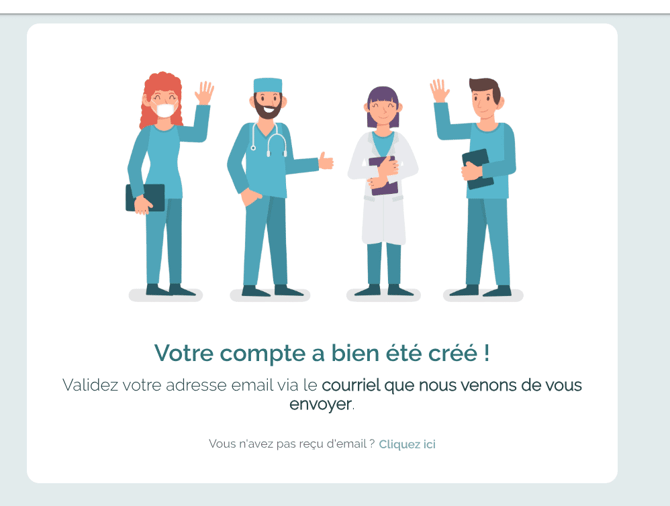
La première étape est terminée. Il faut maintenant passer à l'étape 2 : Vérifier votre email pour que vous puissiez être contacté au sein de citana
2. Vérifier votre email
- Un message vous invite à vous connecter sur votre messagerie pour valider votre mail et poursuivre le processus d'inscription.
- Dans votre boite mail vous avez du recevoir un mail d'ANAMNESE intitulé "Vérification du courriel"

- le contenu de cet email stipule
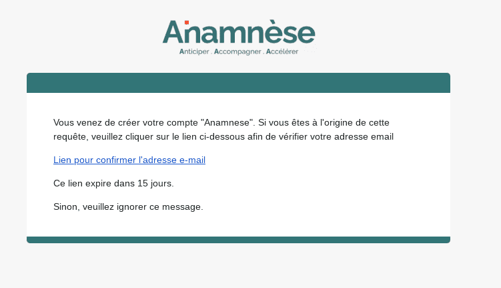
- cliquez sur le "lien pour confirmer votre adresse e-mail".
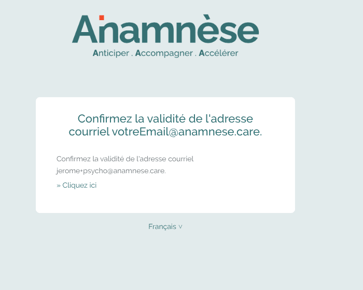
- C'est bon votre email est maintenant vérifié (Mis à jour)
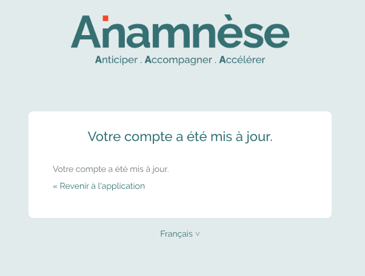
La 2e étape est terminée. Il faut maintenant passer à l'étape 3 : Valider votre identité et éventuellement votre qualité de professionnel de santé
3. Valider votre identité et vos habilitations
Cette étape est inutile si vous vous êtes créé un compte avec votre eCPS.
Citana est un outil facilitant la coordination. Pour cela il est nécessaire de partager les informations des patients entre professionnels qui sont habilités.
🤔 Vous ne voudriez pas que les informations de vos patients aillent chez n'importe qui?
C'est pareils pour vos confrères/consœurs. Et ils comptent sur nous pour vérifier si la personne derrière l'écran est bien celle que vous dites être. Promis on ne fera cela qu'une seule fois.
Sauf à ce que vous vous soyez créé un compte par votre eCPS, vous devez maintenant pour la dernière étape, valider votre identité et vos habilitations en important vos pièces justificatives.
Ainsi au prochain login vous arriverez sur la page suivante

Vous devrez alors nous fournir
- Justificatif d'identité (carte d'identité, passeport)
- Photo (photo d'identité) idéalement en selfie avec votre téléphone.
Puis cliquez sur "Valider et accéder à mon espace"
La 3e étape est terminée. Tout est de notre coté maintenant. Vous n'avez plus rien à faire.
⏳ Par contre il va falloir attendre 2 étapes
4. ATTENTE DE VALIDATION DE VOTRE PROFIL PAR LE SUPPORT
⏳Votre compte est créé, il est maintenant en cours de validation par notre équipe support qui va vérifier votre compte et vos droits.
🚫Vous pouvez vous connecter mais vos accès aux modules sont restreints.
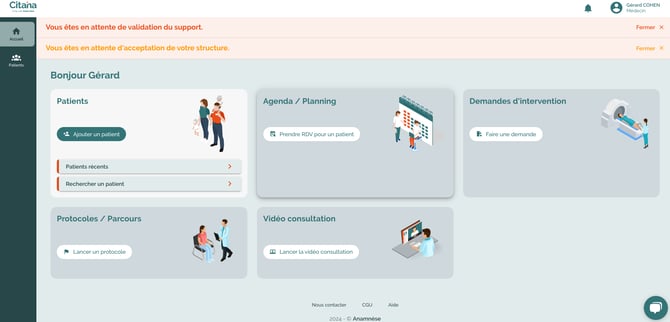
Et si vous avez demandé à rejoindre une structure (en général c'est elle qui vous a demandé de rejoindre citana), vous devrez attendre que cette dernière vous accepte parmi ses membres.
Vous rencontrez des difficultés pour finaliser votre inscription ?
➡️ Contactez le support citana : support@citana.fr
Quelles conditions pour que mon compte soit activé ?
✅ Les informations que vous avez renseignées doivent être exactes
✅ Votre n° RPPS / ADELI doit être valide (professionnels de santé)
📩 Vous devez avoir cliqué sur le lien de validation reçu par mail
📑 Vos justificatifs doivent correspondre aux informations que vous avez renseignées
👉 Si tout est valide, le support activera votre compte sous 24 à 48H
👉 Vous êtes informé par mail lorsque votre compte est activé