
1- Installation du Gestionnaire de carte CPS
Ce logiciel n’est pas obligatoire, cependant il permettra d’écarter l’hypothèse selon laquelle votre lecteur de carte n’est pas opérationnel.
En effet, si votre lecteur de carte n’est pas fonctionnel, le gestionnaire de carte CPS ne pourra pas démarrer, et vous n’aurez pas accès aux services socles.
Veuillez suivre les indications ci-dessous pour procéder à l’installation du logiciel.
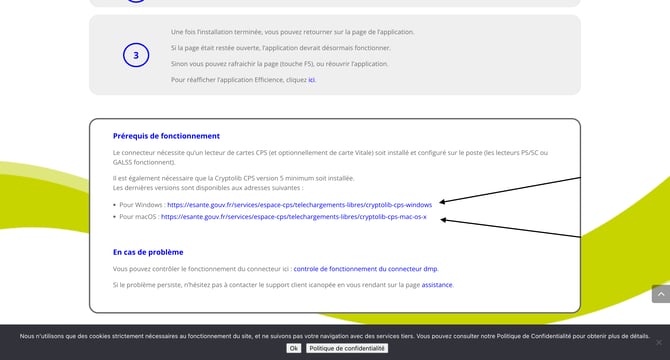
Télécharger le Gestionnaire de Carte CPS.
Cliquez sur un des deux liens en fonction du système d'exploitation de votre ordinateur
2- Accès à la page de téléchargement
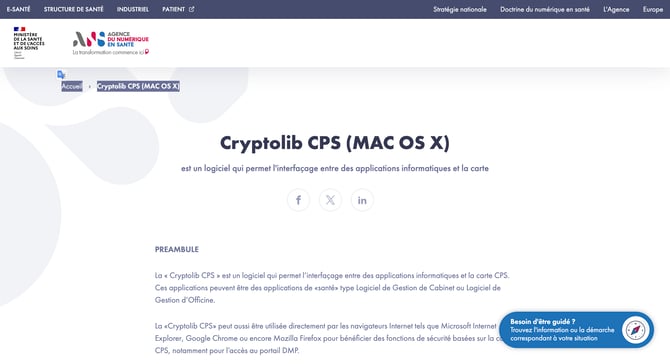
Ensuite, vous serez redirigé vers la page suivante :
Accueil Cryptolib CPS (Mac OS X)
3- Télécharger le logiciel
Descendez jusqu’en bas de la page jusqu’à apercevoir le bouton de téléchargement.
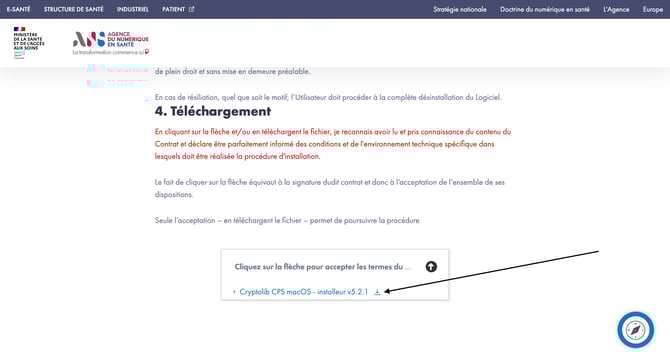
Après avoir cliqué sur le bouton, le téléchargement commencera.
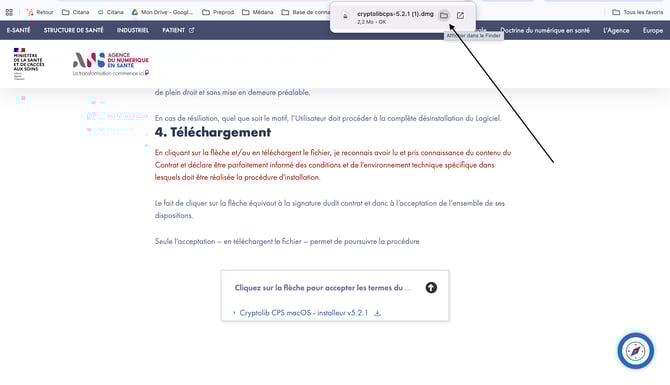
Une fois terminé, cliquez sur le fichier exécutable situé en haut de votre navigateur.
4- Lancer l’installation
Double-cliquez sur l’image disque téléchargée : une fenêtre s’ouvrira automatiquement.

Dans la fenêtre qui s’affiche, double-cliquez sur le programme d’installation, puis cliquez sur Continuer deux fois de suite.
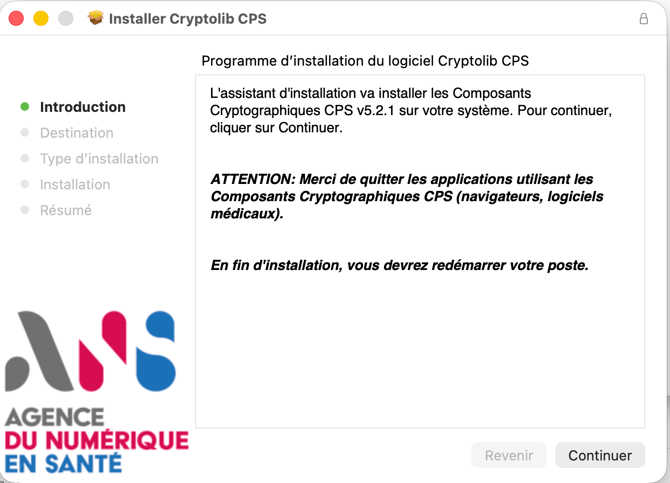
Cliquez ensuite sur Installer, laissez l’installation se dérouler, puis entrez le mot de passe de votre ordinateur si celui-ci est demandé.
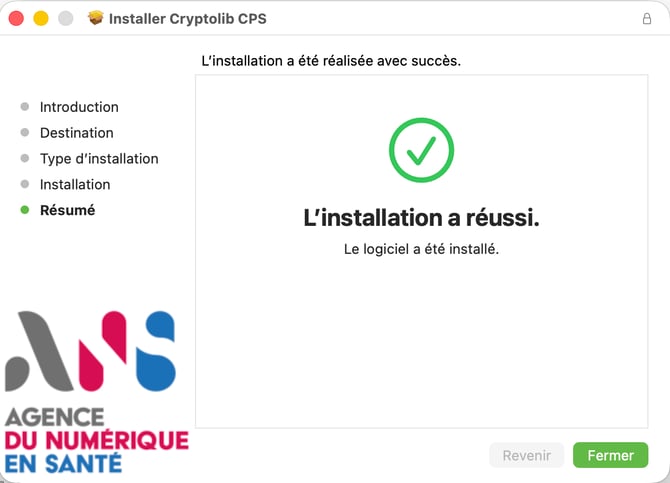
À la fin, une fenêtre indiquera que l’installation est terminée : cliquez sur Fermer.
Vous avez désormais terminé toutes les installations nécessaires à l’utilisation de votre carte CPS