
Cet article vous explique comment supprimer les cookies, le cache et les données de site liés à Citana, selon le navigateur que vous utilisez.
Cette manipulation peut être utile en cas de difficulté de connexion, d’affichage anormal, de page qui ne se charge pas correctement ou de problème avec Pro Santé Connect.
Navigateurs concernés
1. Supprimer les données Citana sur Google Chrome
Depuis Google Chrome, rendez-vous sur Citana.
Dans la barre d’adresse, cliquez sur l’icône située à gauche de l’adresse du site.

Cliquez ensuite sur Cookies et données du site.
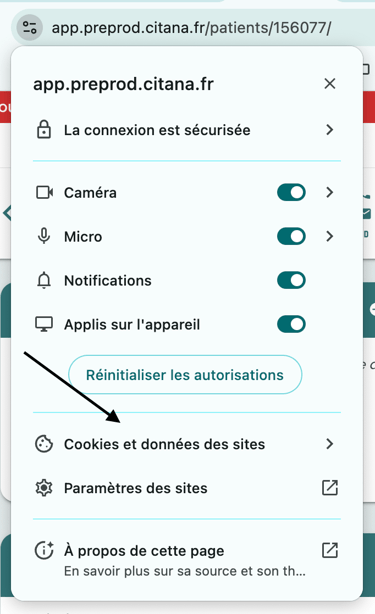
Cliquez sur Gérer les données du site sur l’appareil.
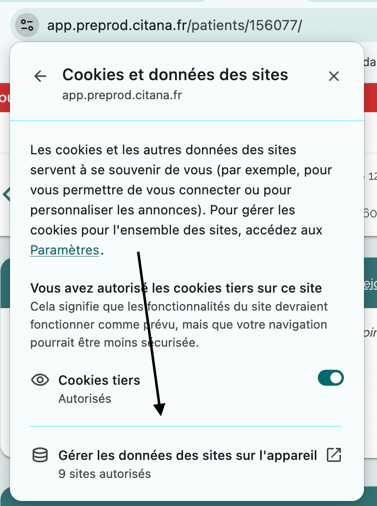
Vous verrez alors les données enregistrées pour Citana. Cliquez sur les icônes de corbeille affichées à côté des éléments présents afin de les supprimer.
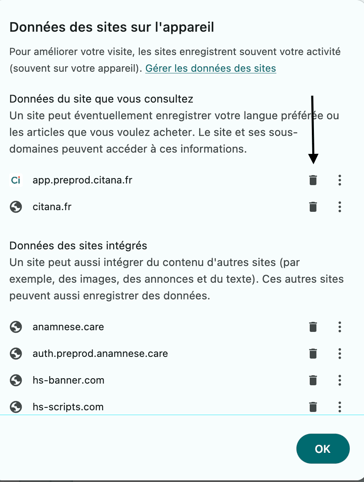
Une fois les données supprimées :
- actualisez la page ;
- fermez complètement Google Chrome ;
- rouvrez Google Chrome en cliquant sur son icône ;
- retournez sur Citana ;
- réessayez votre connexion.
2. Supprimer les données Citana sur Safari
Depuis Safari, rendez-vous sur Citana.
Cliquez sur Développement dans la barre de menu en haut de l’écran, puis sélectionnez Vider les caches.
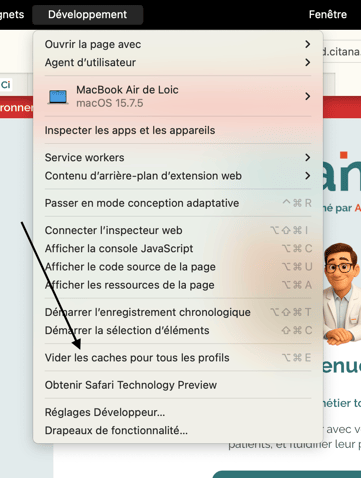
Une fois le cache vidé :
- actualisez la page ;
- fermez complètement Safari ;
- rouvrez Safari en cliquant sur son icône ;
- retournez sur Citana ;
- réessayez votre connexion.
3. Supprimer les données Citana sur Mozilla Firefox
Depuis Mozilla Firefox, rendez-vous sur Citana.
À gauche de la barre d’adresse, cliquez sur l’icône d’information du site.

Cliquez ensuite sur l’option permettant d’effacer les cookies et les données du site.
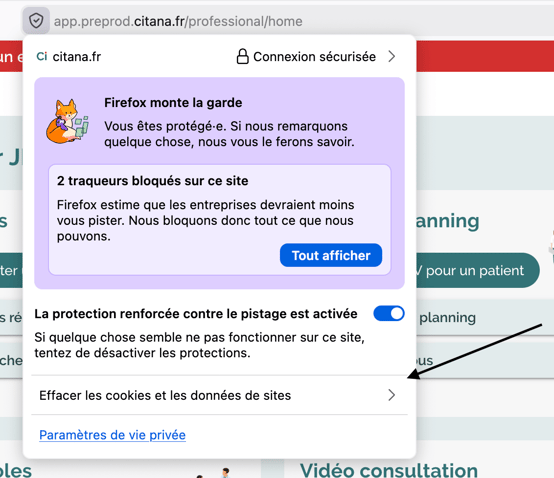
Une fenêtre de confirmation peut apparaître. Confirmez la suppression des données.
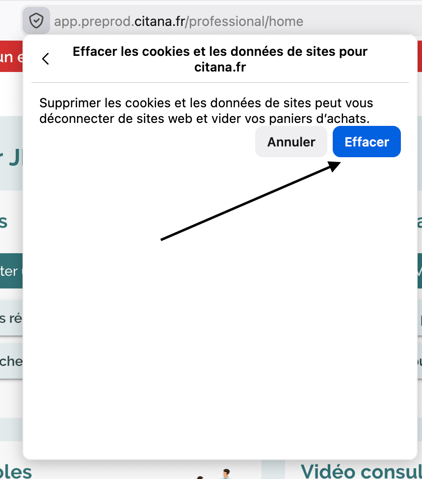
Une fois les données supprimées :
- fermez complètement Mozilla Firefox ;
- rouvrez Mozilla Firefox en cliquant sur son icône ;
- retournez sur Citana ;
- réessayez votre connexion.
4. Supprimer les données Citana sur Microsoft Edge
Depuis Microsoft Edge, rendez-vous sur Citana.
À gauche de la barre d’adresse, cliquez sur l’icône d’information du site.

Cliquez ensuite sur Cookies et données de site.
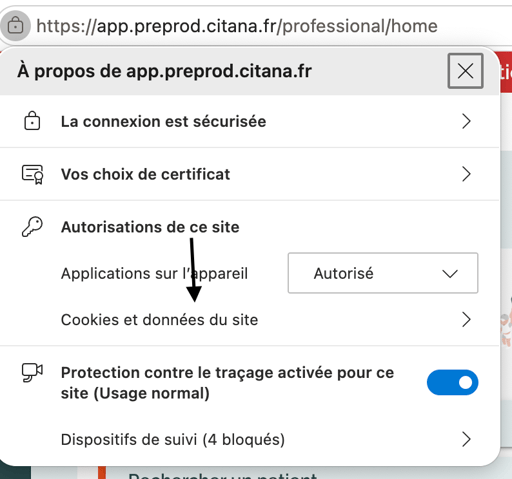
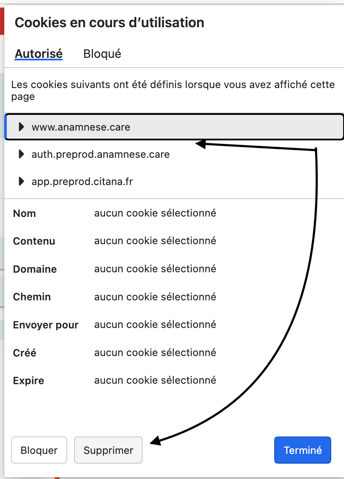
Cliquez sur Cookies, puis sélectionnez les éléments associés à Citana.
Supprimez chaque élément affiché afin d’effacer les données enregistrées par le navigateur.
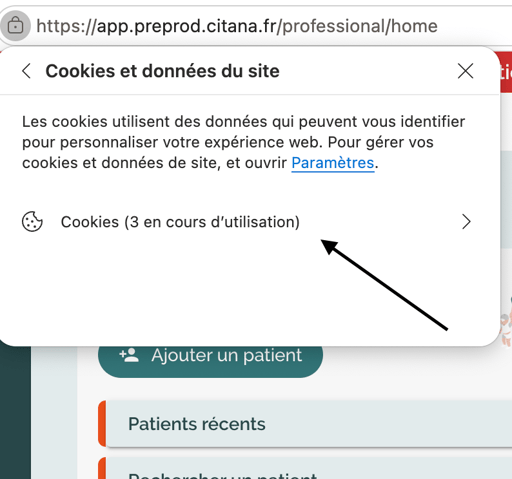
Et sélectionnez bien chaque domaine pour suppression
Une fois les données supprimées :
- fermez complètement Microsoft Edge ;
- rouvrez Microsoft Edge en cliquant sur son icône ;
- retournez sur Citana ;
- réessayez votre connexion.
Cas particulier : problème avec Pro Santé Connect
Si le problème concerne Pro Santé Connect, nous vous invitons à effectuer la manipulation ci-dessus en fonction de votre navigateur, puis à éteindre complètement votre ordinateur.
Attendez environ deux minutes, puis rallumez-le.
Important : ne cliquez pas sur Redémarrer. Il est préférable d’éteindre complètement l’ordinateur, de patienter deux minutes, puis de le rallumer.
Une fois l’ordinateur rallumé, ouvrez à nouveau votre navigateur, retournez sur Citana et réessayez votre connexion.