
Prérequis: Disposer d'un ordinateur sous Windows  , disposer de lecteur de carte CPS et éventuellement Carte vitale, ainsi qu'une connexion internet.
Si vous avez un autre appareil 👉  MAC ,
MAC ,  Android ,
  iphone, iPad ,
  Linux, chromebook
🩺 Dans cet article, Vous découvrirez :
- Les 5 étapes d'installation DmpConnect, afin que Citana accède au DMP, INS, CPS, MSS
- Une vidéo montrant toutes les étapes
- Plus de détail sur chaque étapes
- 🎯 Cet article est destiné aux : Professionnels de santé 👩🏼⚕️ / 👨🏼⚕️
💡 NB : Si vous avez un besoin spécifique, veuillez écrire à support@anamnese.care.
Résumé des étapes d'installation
- (plus d'info ℹ️)
- Installez ce logiciel en cochant bien toutes les options lors de l'installation (plus d'info ℹ️)
- Installez l'extension Lecture Carte vitale
 Chrome,
  Firefox,
  Safari (plus d'info ℹ️)
 - A la première utilisation, renseigner votre type d'exercice (ambulatoire, maison de santé...)
- C'est terminé vous avez accès aux fonctionnalités de CPS, INS, DMP, MSS,
 Télécharger DMP Connect sous Windows
Guidage sur chaque étape
🎬 Découvrir en vidéo
1- Téléchargement de DMP Connect
Pour commencer, vous devez installer DMP Connect, en fonction de votre système d’exploitation (Ici nous sélectionnons le Windows).
Cliquez sur le lien ci-dessous pour accéder à la page de téléchargement du logiciel :
Cliquez sur le lien indiqué dans le résumé mais au cas ou cette page-ci ne serait pas à jour, voici la Page de téléchargement la plus à jour du DmpConnect logiciel de notre partenaire icanopée (filiale du groupe La Poste
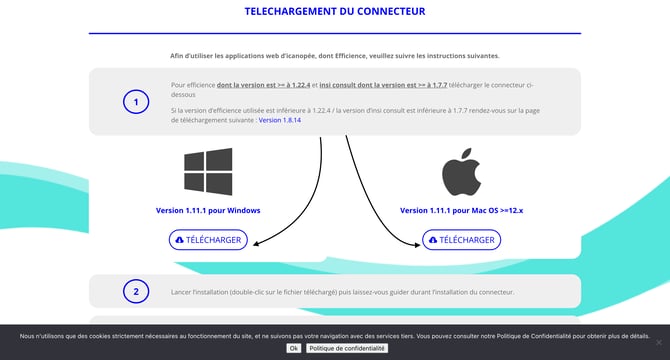
Ensuite, vous retrouverez le fichier dans votre historique de téléchargements.
2- Installation de DMP Connect et ses composants
Une fois le téléchargement terminé, double-cliquez sur l’image disque Windows OS (.exe).
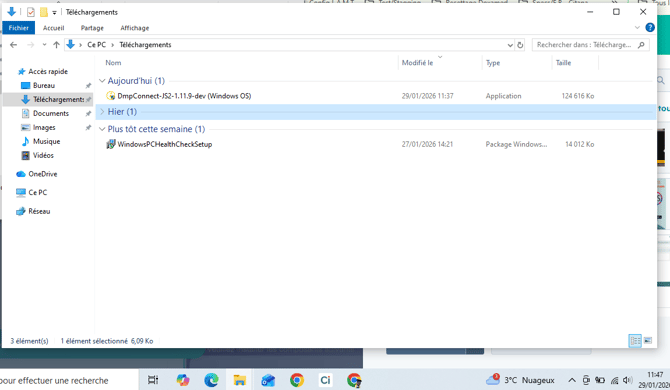
La fenêtre suivante s’ouvrira :
Vous verrez cette première fenêtre d'installation.
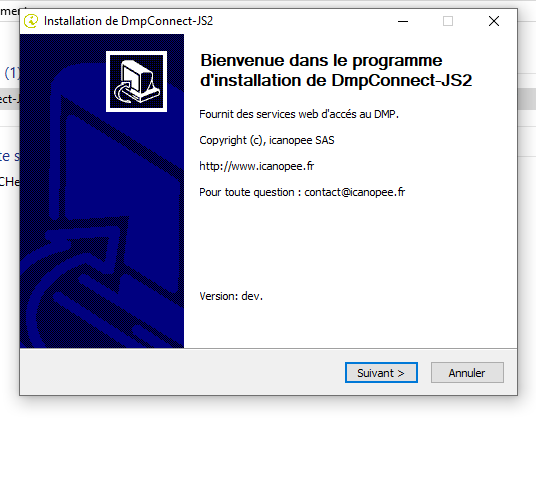
Commencez par cliquer sur Suivant. Une fenêtre d’installation s’affiche : veillez à ce que les options DMPConnect, Cryptolib CPS et Installation d'ATSAM soient obligatoirement cochées
Cliquez sur Suivant et vous verrez l'installation démarrer
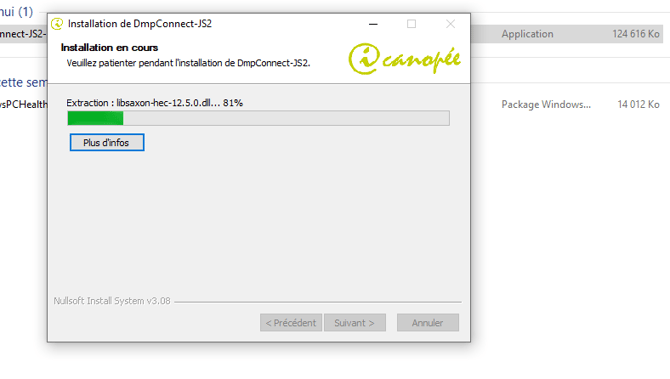
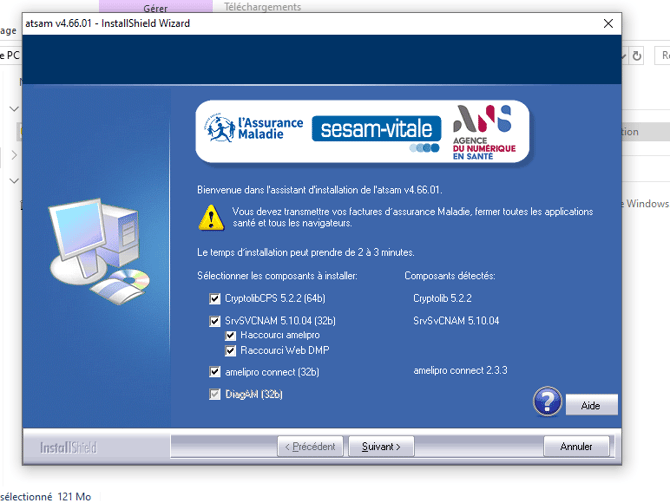
Durant l'installation, il est normal de voir cette page s'ouvrir en parallèle.
Assurez-vous de la laisser ouverte jusqu'à la fin du processus ET que les trois éléments sont cochés.
Cliquez sur suivant pour lancer l’installation.
Une fois l’installation terminée, un message de confirmation apparaîtra :
👉 Cliquez sur Terminer.
Ensuite vous aurez besoin de télécharger une extension pour la lecture de la carte vitale
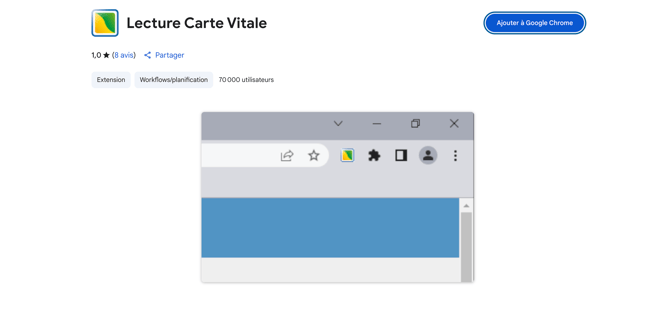
Selon le navigateur que vous utilisez pour aller sur app.citana.fr , vous devez (c'est la dernière étape) installer l'extension pour votre navigateur développé par le GIE SESAM-VITALE


4- Renseigner le type d'exercice
5- Lancement de DMP connect
Ensuite, rendez-vous dans la barre de recherche Windows, tapez "DMP" et sélectionnez l'application que vous venez d'installer
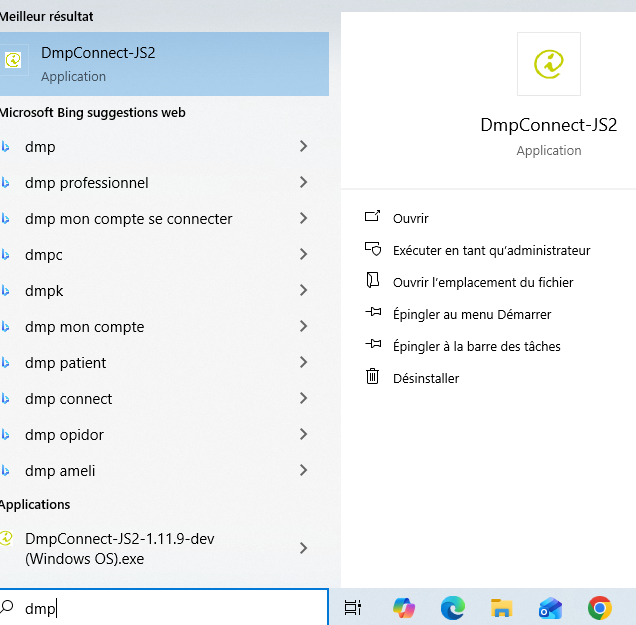
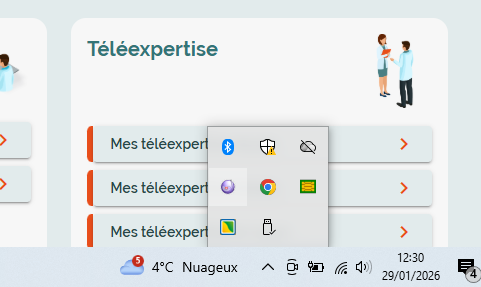
Vérifiez ensuite l'état de votre DMP en bas à droite de votre écran :
-
Cliquez sur la petite flèche pointant vers le haut pour afficher les icônes cachées.
-
Repérez l'icône DMP Connect :
-
Violet : L'application est en marche et opérationnelle.
-
Rouge : L'application n'est pas activée ou rencontre un problème.
-
📦 En résumé
Dans cet article, nous avons installé :
-
DMP Connect sur votre poste windows
-
L'extension de lecture de carte vitale sur votre navigateur
Vous pouvez à présent passer à l’article suivant : Comprendre les statuts INS et apprendre à les mettre à jour.