
Dans cet article, vous retrouverez quatre grands thèmes.
Cliquez directement sur celui qui vous intéresse pour accéder aux informations :
Thème 1 : Matériel, Accès et Authentification (e-CPS/CPE)
Le fonctionnement des lecteurs et l'accès aux services socles (DMP/INS)
1. Est-il possible de connecter différents ordinateurs entre eux pour partager un lecteur ?
Réponse : Non, pas directement avec une installation standard. Le fonctionnement des lecteurs de cartes (CPS et Vitale) repose sur des composants logiciels installés localement (notamment le service DmpConnect-JS et le lecteur de carte vitale) qui communiquent directement avec les ports USB de l’ordinateur physique.
-
Cas pratique : Si un lecteur est branché sur l'ordinateur A, l'ordinateur B ne peut pas l'utiliser à travers le réseau. Chaque poste doit idéalement avoir son propre équipement pour une fluidité maximale.
2. Organisation en officine : Cartes CPS et CPE
En pharmacie, une organisation courante permet de maintenir l'activité sans déplacer le matériel :
-
La Carte CPS (Titulaire) : Utilisée par le propriétaire de la pharmacie pour les accès complets.
-
La Carte CPE (Établissement) : Chaque collaborateur (préparateurs, ...) possède une carte CPE connectée à chaque ordinateur au comptoir.
-
Ce qu'elle permet : Lire les cartes Vitales, qualifier l'INS, et alimenter le DMP (ajouter des documents, rechercher l'identifiant technique d'un document pour le supprimer ou le remplacer).En règle générale, c'est ce qu'une carte CPE permet de faire.
-
Ce qu'elle ne permet pas : Consulter le contenu médical détaillé des documents (accès restreint selon le rôle).
-
-
Note : Les préparateurs peuvent également disposer de leur propre carte CPS selon l'organisation de l'officine pour accéder aux services.
Dépannage : "Je n'arrive pas à qualifier un INS ou accéder au DMP"
⚠️ Problème : Navigation Privée
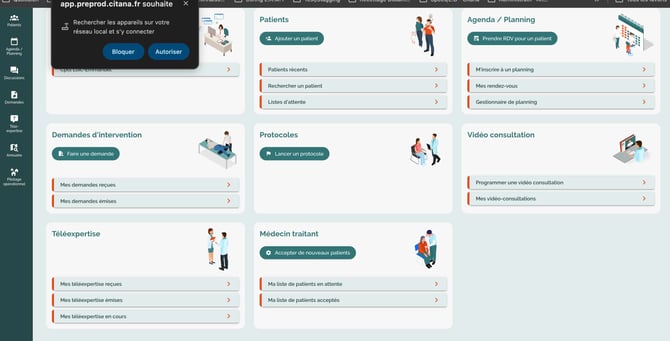
Si vous utilisez une session privée, la qualification INS ou l'accès au DMP échouera systématiquement par défaut sur certains navigateur hors mis Chrome.
-
Pourquoi ? En navigation privée, l'accès aux composants locaux (vos lecteurs de cartes) est bloqué par sécurité. Citana ne peut donc pas "voir" votre matériel.
-
Le message d'alerte : Lors de votre connexion en navigation privée, un message apparaîtra vous demandant l'autorisation d'accéder aux périphériques :
-
Si vous bloquez : L'accès aux lecteurs échouera immédiatement.
-
Si vous autorisez : Citana pourra détecter vos appareils. Attention : Après avoir cliqué sur "Autoriser", vous devez impérativement recharger la page pour que vos lecteurs s'affichent enfin.
-
-
L'idéal : Bien que l'autorisation manuelle puisse fonctionner, la navigation privée n'est pas recommandée. Elle peut provoquer des dysfonctionnements imprévisibles durant votre session. Pour une stabilité totale, utilisez toujours la navigation normale.
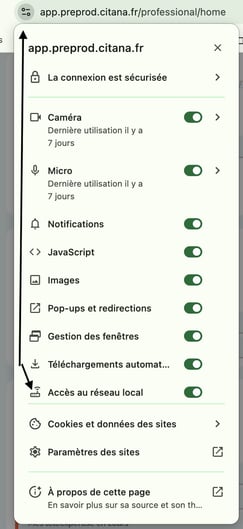
Si vous n'avez pas reçu de message d'acceptation : Ne restez pas bloqué ! Cliquez sur le petit bouton de réglages/paramètres (souvent situé à gauche de l'URL dans la barre d'adresse) et activez manuellement l'accès au réseau local ou aux périphériques.
🛠️ Procédure d'élimination (Erreur ou Absence de lecteur)
Si vous n'arrivez pas à accéder aux services socles, suivez ces étapes dans l'ordre :
-
Vérification matérielle : Assurez-vous d'avoir tous les prérequis techniques en consultant cet article : Vérification matériel avant accès services socles.
-
Autorisation Citana : Donnez l'autorisation à Citana de lire les éléments présents en local via le navigateur.
-
Installation DMP Connect : Si après actualisation rien ne se passe, installez (ou réinstallez) le DMP Connect en vous fiant à notre article d'installation.
-
Redémarrage : * Sur MacBook : Il est impératif de redémarrer l'ordinateur après l'installation avant d'actualiser la page.
-
Sur Windows : Actualisez simplement la page.
-
-
Rafraîchir les lecteurs : Cliquez sur le bouton de rafraîchissement des lecteurs dans l'interface. Vos lecteurs devraient apparaître.
-
Matériel obsolète : Si malgré tout vous avez un message d'erreur, vos lecteurs sont peut-être trop anciens. Pour la lecture unitaire, vous avez besoin de lecteurs récents. N'hésitez pas à nous écrire pour que nous vous indiquions les modèles compatibles à acquérir.
⚠️ Étape indispensable : Votre Situation d'Exercice
Vous pouvez ajouter différentes situation d'exercice depuis le menu Mon PROFIL (en haut à gauche) , puis en allant dans l'onglet Situation d'exercice:
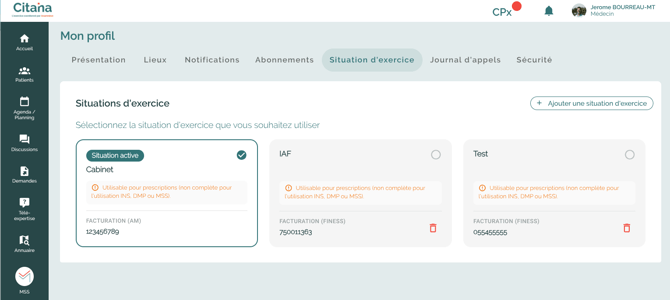
Ou alors juste après votre authentification sur Citana:
Vous devrez rafraichir les lecteurs ensuite renseignez votre code de carte et une fenêtre spécifique intitulée "Situation d'Exercice" apparaît à l'écran.
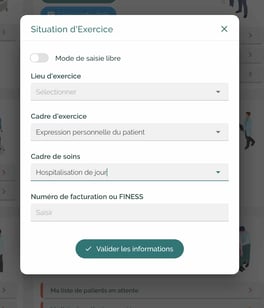
Vous devez impérativement remplir ces champs pour finaliser votre accès :
-
Lieu d'exercice : Sélectionnez l'établissement où vous travaillez. (Sélectionnez un item parmi la liste)
-
Cadre d'exercice : Précisez le contexte de votre pratique. (Sélectionnez un item parmi la liste)
-
Cadre de soins : Choisissez la catégorie correspondante. (Sélectionnez un item parmi la liste)
-
Numéro de facturation ou FINESS : Saisissez votre identifiant professionnel.
💡 Astuces et Mise à jour de la Situation d'Exercice
-
Affichage automatique : Lorsque vous sélectionnez un item dans la liste des Lieux d'exercice, le champ Numéro de facturation / FINESS s'affiche généralement de manière automatique. Vérifiez simplement que le numéro correspond bien à l'entité sélectionnée.
-
Mise à jour de vos informations : Si vous constatez que vos informations (Lieu d'exercice, Cadre d'exercice, Cadre de soins ou Numéro de facturation/FINESS) ne sont plus à jour ou sont erronées, vous devez les modifier à la source auprès de l'ANS.
-
👉 Cliquez ici pour mettre à jour vos coordonnées : Mise à jour des coordonnées de correspondance (esante.gouv.fr)
-
Pourquoi est-ce important ? Remplissez ces informations avec précision en fonction de votre activité réelle. C'est cette étape qui permet de tracer vos actions sur le DMP d'un patient. Sans une situation d'exercice correctement renseignée, vous ne pourrez pas utiliser les fonctionnalités socles du logiciel.
Une fois les champs complétés, cliquez sur le bouton "Valider les informations" pour accéder à votre interface.
2. Est-il possible d'utiliser un seul lecteur de carte Vitale pour plusieurs ordinateurs en réseau ?
3. Quels sont les systèmes d'exploitation compatibles avec l'accès aux services socles ?
4. Je suis secrétaire médicale (carte CPE), ai-je les mêmes droits qu’un médecin ?
5. Comment vérifier que votre installation fonctionne ?
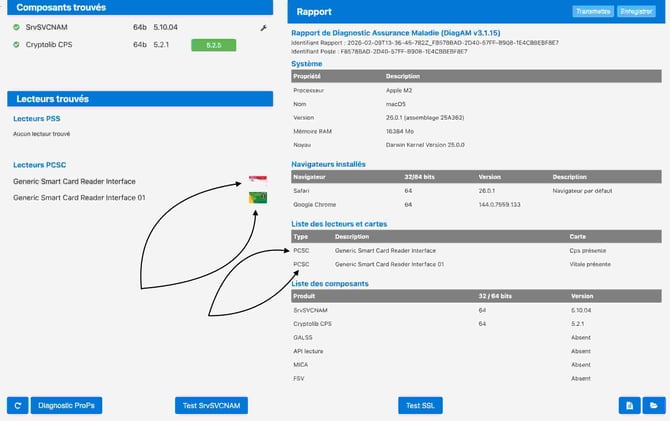
Si vous avez un doute sur l'état de votre connexion, effectuez ce test rapide :
-
Cliquez ici ou copiez cette adresse : https://diagam.sesam-vitale.fr/
-
Collez-la dans le navigateur de l'ordinateur où est installé DMP Connect.
-
Le résultat : Si tout fonctionne normalement, vous devez voir s'afficher une page confirmant l'état des services. Cela signifie que votre ordinateur communique correctement avec les lecteurs et les services de l'Assurance Maladie.
6. J'utilise un lecteur sans fil (Olaqin), pourquoi ma session se coupe-t-elle souvent ?
7. Une connexion internet standard suffit-elle ?
✅ Comment savoir que je suis bien connecté sur Citana ?
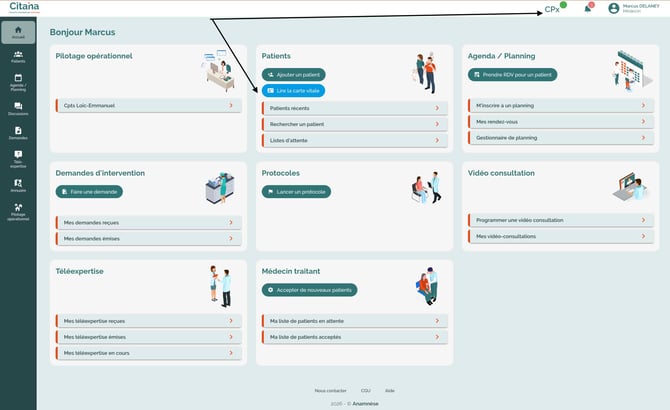
Pour confirmer que votre installation est prête à l'emploi, fiez-vous aux indicateurs visuels suivants dans votre interface :
-
Le bouton "Lire la carte Vitale" : Si ce bouton est visible et actif, la liaison avec votre lecteur est établie.
-
L'indicateur CPx en haut de l'écran : Si vous voyez apparaître votre identifiant de carte (CPS ou CPE) tout en haut de la page, vous êtes correctement authentifié.
-
Le code couleur Vert : Si ces éléments s'affichent en vert, c'est "tout bon" !
-
Vous pouvez d'ores et déjà qualifier l'INS.
-
Vous pouvez lire une carte Vitale immédiatement.
-
Thème 2 : Identité Nationale de Santé (INS)
1. Pourquoi le statut de mon patient est-il "Identité provisoire" (Rouge) ?
2. Quelle est la différence entre "Identité Récupérée" (Bleu) et "Identité Qualifiée" (Vert) ?
3. Que faire si le patient n'a pas sa carte Vitale ?
4. Pourquoi vois-je plusieurs personnes lors de la lecture d'une seule carte Vitale ?
5. Puis-je qualifier une identité sans pièce d'identité si je connais bien le patient ?
6. Qu'est-ce qu'une "Identité douteuse ou fictive" ?
7. Le lieu de naissance est-il obligatoire pour l'INS ?
Thème 3 : Gestion du DMP (Droits et Autorisations)
1. Quelle est la différence entre "Droit d'Alimentation" et "Droit de Consultation" ?
2. Que puis-je faire si le patient s'oppose à l'alimentation de son DMP ?
3. Le patient est inconscient, comment accéder à son dossier ?
4. Je suis médecin, puis-je supprimer un document déposé par un confrère ?
5. Qu'est-ce que l'autorisation "Inexistante ou Expirée" ?
6. Un patient peut-il me bloquer l'accès ?
7. Puis-je rendre un document invisible au patient ?
8. Vous souhaitez une carte (CPS ou CPE) ?
Si vous êtes salarié d'une CPTS, assistante de cabinet, ou coordinateur, et que vous souhaitez pouvoir qualifier l'INS d'un patient, alimenter ou effectuer des recherches sur le DMP, vous pouvez obtenir une carte CPE (Carte Personnel d'Établissement).
👉 Où commander ? Rendez-vous sur le site de l’ANS : Commande de carte TOPS
🪪 Demande de carte CPE pour une CPTS : la démarche
-
Vérifier l’éligibilité : La personne doit travailler pour la CPTS, avoir un rôle administratif ou de coordination, et avoir besoin d’un accès sécurisé.
-
Désigner un responsable : Le responsable de la structure (Président ou Directeur) doit valider l’identité et le rattachement à la CPTS.
-
Passer par l’ANS : La demande est initiée ou validée par la structure via le portail officiel.
-
Dossier à constituer : Pièce d’identité, justificatif de rattachement (contrat, attestation) et rôle dans la structure.
-
Délais : Comptez 2 à 4 semaines pour la fabrication et l'envoi.
-
Activation : Une fois reçue, la carte doit être activée pour ouvrir les droits aux outils (DMP, messagerie sécurisée).
[!IMPORTANT] La carte CPE est personnelle et nominative. Elle ne doit jamais être partagée. En cas de départ du salarié, la CPTS doit demander sa révocation.