
Dans cet article, vous retrouverez quatre grands thèmes.
Cliquez directement sur celui qui vous intéresse pour accéder aux informations :
1 : Qu'est-ce que MSSanté ?
2: Différence entre Mssanté et Discussion sécurisée Citana ?
3 : Comment utiliser MSSanté sur Citana ?
4: Récapitulatif vidéo
1. Qu'est-ce que la MSSanté ? (Le standard réglementaire)
La MSSanté est l'espace de confiance national qui permet aux professionnels de santé d'échanger des données sensibles de manière sécurisée et légale.
-
Réglementaire : C'est la modalité obligatoire pour l'envoi de documents officiels.
-
Interopérable : Elle vous permet de communiquer avec n'importe quel professionnel en France (hôpital, libéral, laboratoire), quel que soit son logiciel.
-
Identité Vigilance : Elle repose sur l'INS (Identité Nationale de Santé). Pour écrire à un patient sur "Mon espace santé", l'INS doit impérativement être qualifiée.
-
Sécurité : Authentification forte via Pro Santé Connect (e-CPS) et traçabilité complète des envois (horodatage et preuve de réception).
2. MSSanté vs Discussion Sécurisée Citana : Quelle différence ?
Il est important de ne pas confondre ces deux canaux, car ils ne répondent pas aux mêmes usages :
| Caractéristique |
MSSanté (Standard National)
|
Discussion Sécurisée (Interne Citana) |
| Public visé | Tous les PS de France + Patients | Uniquement les utilisateurs de votre réseau Citana |
| Usage type | Envoi de comptes-rendus, courriers, ordonnances | Échanges rapides, avis sur un dossier, logistique |
| Contraintes | Nécessite une INS qualifiée (pour le patient) | Liée directement au compte utilisateur Citana |
| Portée | Officielle et opposable |
Collaborative et fluide |

3. Comment utiliser la MSSanté dans Citana ?
Dans cette partie, vous verrez :
- Quel est le prérequis pour accéder à MSSanté
- Comment rechercher et envoyer un message à un professionnel
- Comment envoyer la fiche patient à un professionnel via MSSanté
- Où retrouver les messages envoyés, l’historique et autres éléments
1. Prérequis
Pour accéder à MSSanté, vous devez être correctement authentifié et avoir le bouton CPx en vert (comme sur la capture).
Si le bouton est orange, cela signifie que vous n’avez pas complété la situation d’exercice.
Rendez-vous sur cette page pour comprendre comment vous authentifier correctement.

Dans ce cas :
- Débranchez votre carte CPS
- Cliquez sur CPx puis rafraîchissez les lecteurs
- Déconnectez-vous de Citana
- Actualisez la page
- Reconnectez-vous
- Insérez de nouveau votre carte CPS
- Cliquez sur CPx et rafraîchissez les lecteurs
- Complétez correctement la situation d’exercice
Une fois ces étapes réalisées, vous serez pleinement authentifié et le bouton CPx passera au vert.
2. Rechercher un professionnel et envoyer un message
Pour rechercher un professionnel :
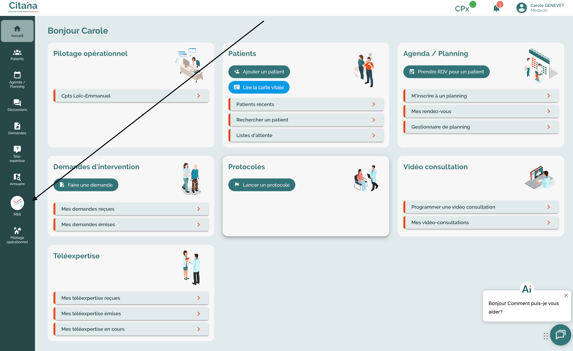
- Cliquez sur MSSanté (en bas à gauche)
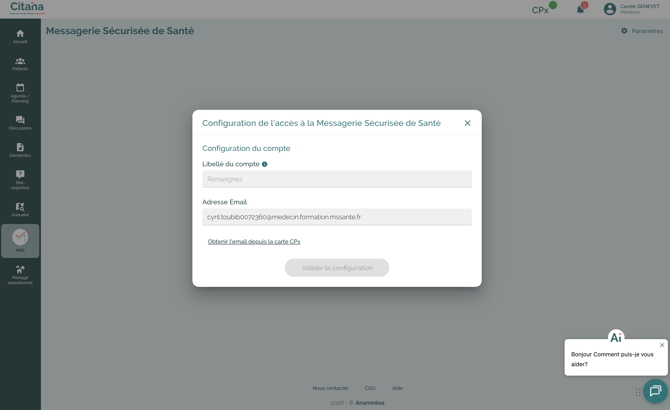
- Ensuite vous aurez cette fenêtre renseigner juste votre nom et prénom dans le champ libellé de compte
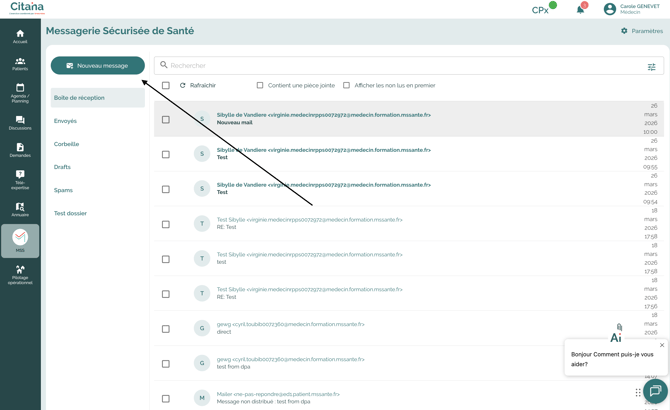
- Cliquez sur « Nouveau message »
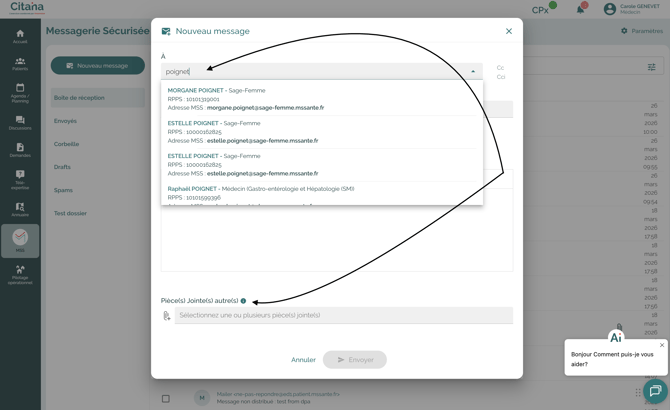
- Dans la barre de recherche (annuaire par nom), renseignez le nom du professionnel de santé
- Sélectionnez-le dans la liste proposée
Vous pouvez ensuite :
- Renseigner votre message
- Ajouter des pièces jointes
- Cliquer sur « Envoyer »
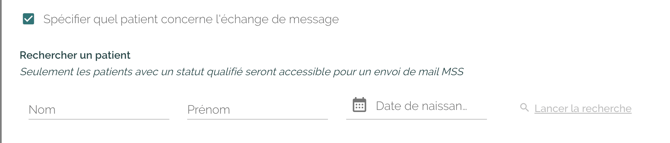
Vous pouvez également préciser si le message concerne un patient :
- Sélectionnez le patient concerné
- Le professionnel pourra alors consulter les informations de sa fiche patient
⚠️ Important :
Seuls les patients disposant d’un INS avec un statut “Identité qualifiée” peuvent être partagés avec un autre professionnel.
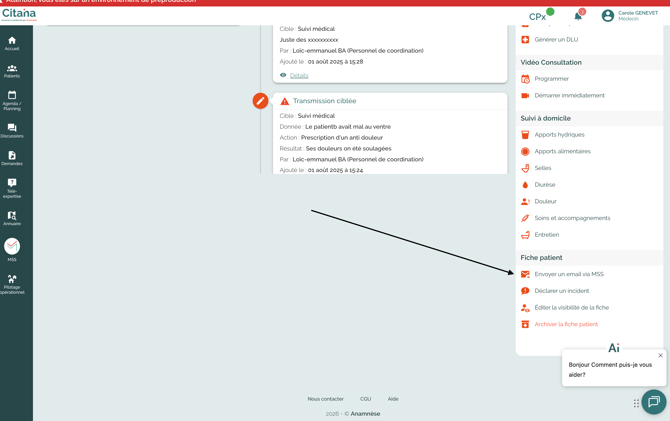
Vous pouvez également passer par la fiche patient, en descendant dans la page puis en cliquant sur le bouton indiqué (voir capture d’écran)
4.Petit récapitulatif en vidéo