
🩺 En tant que membre, cet article vous explique comment
- L'administrateur d'une structure cliente peut créer un établissement partenaire et y ajouter des membres partenaires de cet établissement (vous)
- vous pouvez valider votre compte dans les 15 jours
- relancer une validation de compte si vous ne l'avez pas validé dans les temps
💡 NB : Pour toute demande spécifique, écrivez à support@anamnese.care.
Si vous souhaitez avoir un compte en propre, et pouvoir utiliser citana , même en dehors de l'établissement partenaire ou de la structure cliente, il est préférable de vous créer un compte normal, et demander votre rattachement après. Suivez alors plutôt l'article suivant:
👉 Créer un compte professionnel de (la) santé, et être autonome.
Création de votre compte et établissement par l'administrateur d'une structure cliente de CITANA (CPTS, MSP, SAD...)
Citana est un outil de coordination, et à ce titre il permet de référencer des établissements partenaires avec lesquels des actions de coordination (parcours, protocoles, agenda partagés, liste d'attente...) sont possibles.
Cf Article pour les administrateurs:👇
🏥 GESTION des ETABLISSEMENTS - travailler avec d'autres structures
Une fois votre compte créé par l'administrateur/coordinatrice vous avez 15 jours pour valider votre compte
En tant que Membre: valider mon compte dans les 15 jours
a. A la création de votre compte vous avez recu un mail de Citana, intitulé Citana - création de compte

b. En l'ouvrant vous découvrez un mot de passe provisoire valable 15 jours
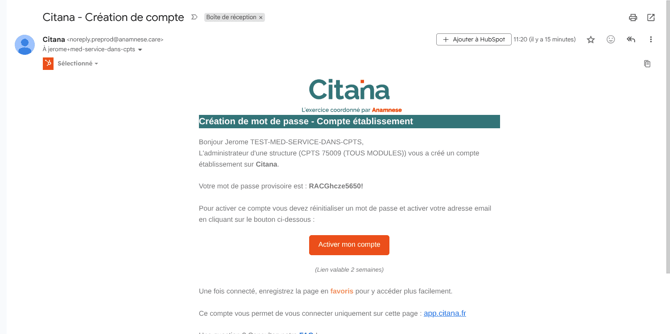
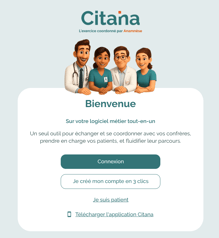
c. Cliquez sur le bouton Activer mon compte , vous arrivez sur la page d'accueil de Citana, que l'on vous conseille de mettre en favori, ou installer l'application mobile.
d. Cliquez sur connexion, puis saisissez votre courriel (l'email sur lequel vous avez reçu l'invitation) et le mot de passe provisoire
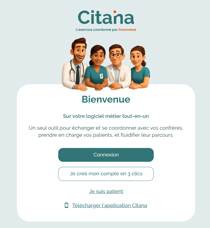
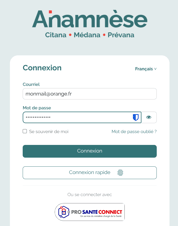
Les prochaines fois, à cette étape ci, vous arriverez directement sur la page d'accueil de Citana.
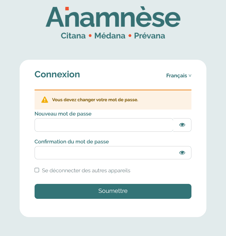
e. Mais pour votre première connexion, avec un mot de passe provisoire , vous devez le remplacer par un mot de passe que vous définissez (Il faut 12 caractères dont au moins 1 majuscule, 1 minuscule, 1 chiffre, et 1 caractère spécial.
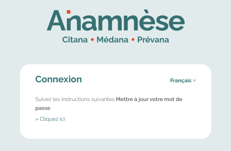
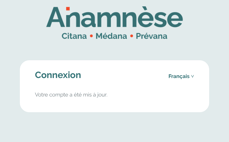
Une fois votre compte mis à jour, vous pouvez vous connecter pour accéder à Citana.
Si vous étiez absent ou si vous ne trouvez le mail après les 15 jours, vous pouvez relancer la validation (cliquer ici)
Relancer une validation de compte une fois le délai de 15 jours passé
Si vous n'avez pas pu cliquer sur le lien dans les 15 jours, vous devez simuler une perte de mot de passe.
1. Pour cela, rendez vous sur app.citana.fr , cliquez sur connexion, puis sur mot de passe oublié puis saisissez le courriel sur lequel vous avez recu l'invitation (mais pas répondu dans les 15 jours)
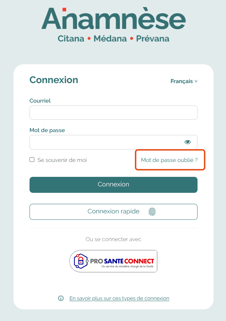
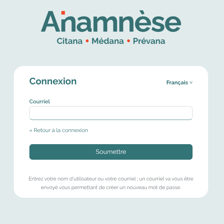
la page de connexion s'affiche de nouveau avec le message suivant Vous devriez recevoir rapidement un courriel avec de plus amples instructions.
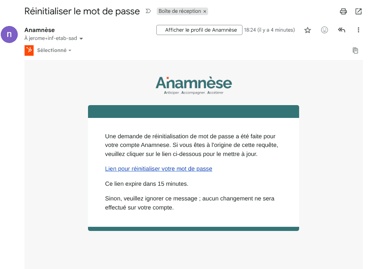
En effet vous trouverez dans votre boite mail un mail de Anamnèse, intitulé Réinitialiser le mot de passe

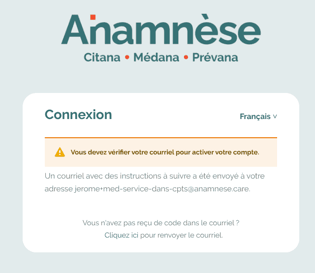
2. Dans ce mail, cliquez sur Réinitialiser votre mot de passe, une page s'affiche en précisant que votre courriel doit être vérifié (ce qui était prévu à l'étape c d'une inscription normale)
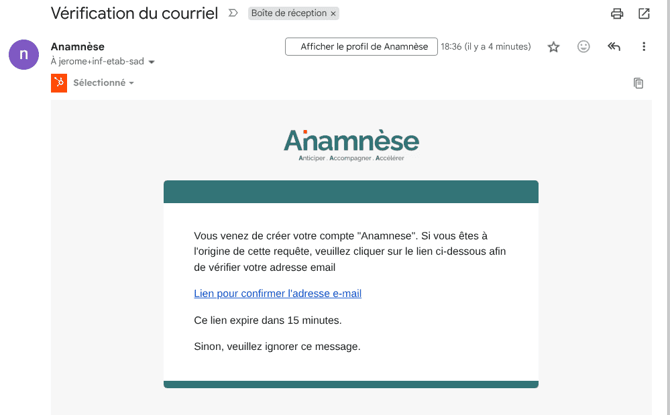
3. Vous recevez un mail d'Anamnèse, intitulé vérification du courriel

Ouvrez le et cliquez sur le lien pour confirmer l'adresse e-mail
4. Vous revenez alors à l'étape e. pour une inscription normale
C'est à dire que vous devrez alors
- revenir à l'application
- vous connecter
- accepter les CGU et la politique de confidentialité.
Et c'est fini, on ne vous embête plus sur la création de compte